
 Português do Brasil
  English
  Deutsch
  Español
  Italiano
  Français
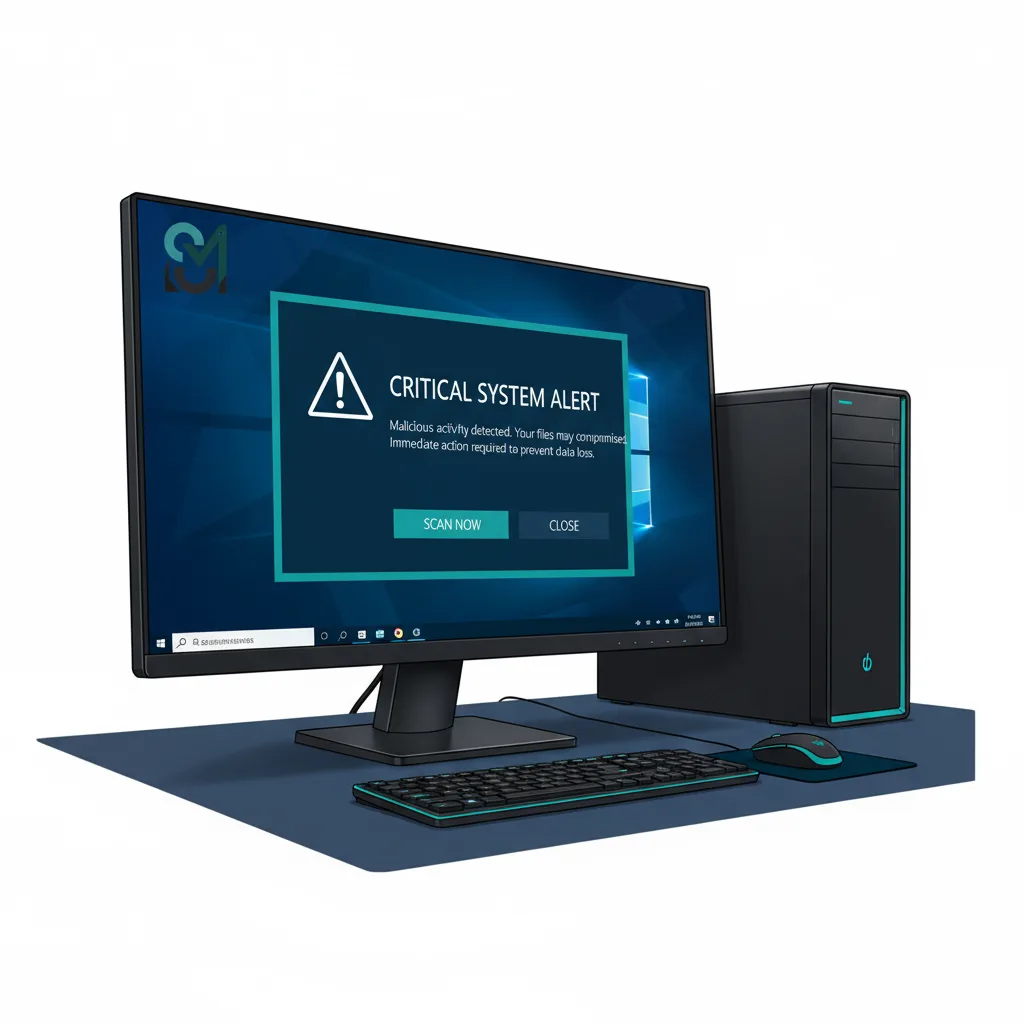
Como a Microsoft encerrou oficialmente o suporte ao Windows 10 em 14 de outubro de 2025, milhões de usuários no mundo todo estão diante de decisões críticas sobre o futuro da sua computação. Com cerca de 40% a 43% dos PCs ainda rodando Windows 10, essa é uma das maiores transições de sistema operacional da história. A boa notícia é que seu computador com Windows 10 não vai simplesmente parar de funcionar da noite para o dia, mas entender as implicações de usar um sistema operacional sem suporte é essencial para tomar decisões informadas sobre sua segurança digital e suas necessidades de computação.
Este guia completo explora por quanto tempo você pode, de forma realista, continuar usando o Windows 10, os riscos de segurança envolvidos, as alternativas disponíveis, incluindo distribuições Linux leves como o Ubuntu para máquinas mais antigas, e estratégias práticas para estender a vida útil do seu hardware atual sem comprometer a segurança dos seus dados.
Índice
- Entendendo o fim da vida útil do Windows 10: o que isso realmente significa
- Riscos de segurança de continuar com o Windows 10 sem suporte
- Windows 11: requisitos de sistema e desafios de compatibilidade
- Linux como alternativa viável: foco no Ubuntu
- Mudando para o Linux: implementação prática
- Boas práticas para usar o Windows 10 por mais tempo
- Tomando sua decisão: um roteiro prático
- Conclusão: planejando sua transição
Entendendo o fim da vida útil do Windows 10: o que isso realmente significa
O cronograma oficial do fim do suporte
A Microsoft definiu 14 de outubro de 2025 como a data definitiva do fim do suporte para as edições Home, Pro, Education e Enterprise do Windows 10. Essa data marca uma transição importante de um sistema operacional com suporte completo para outro que não receberá mais manutenção regular da Microsoft. A versão final do Windows 10, a 22H2, representa a última atualização de recursos que o sistema operacional receberá.
Depois dessa data, a Microsoft deixou de fornecer três componentes críticos que protegeram os usuários do Windows 10 na última década: atualizações de segurança que corrigem vulnerabilidades recém-descobertas, correções de bugs que resolvem problemas de estabilidade do sistema e suporte técnico para solucionar problemas. No entanto, é fundamental entender que isso não significa que seu computador vai ficar inutilizável de imediato ou que todo o software vai parar de funcionar.
O que continua funcionando depois do fim do suporte
Apesar do fim do suporte oficial, seu sistema Windows 10 vai continuar inicializando e executando aplicativos normalmente. O sistema operacional em si continua funcional, e a maior parte do software instalado vai continuar funcionando como antes. É parecido com o que aconteceu com o Windows 7, que chegou ao fim da vida útil em janeiro de 2020, mas ainda roda em muitos computadores hoje, embora com riscos de segurança maiores.
É importante notar que o Microsoft 365 Apps (antigo Office 365) vai continuar recebendo atualizações de segurança em dispositivos Windows 10 até 10 de outubro de 2028, com atualizações de recursos disponíveis até agosto de 2026. Esse suporte estendido para aplicativos de produtividade oferece uma margem considerável de tempo para quem depende bastante das ferramentas do Microsoft Office.
Desenvolvedores de software de terceiros e fabricantes de hardware provavelmente vão continuar lançando atualizações para seus produtos por vários anos após o fim do suporte ao Windows 10. Navegadores como Google Chrome, Mozilla Firefox e Microsoft Edge costumam manter o suporte a sistemas operacionais mais antigos por mais tempo do que a própria Microsoft. Fabricantes de antivírus, incluindo a Bitdefender, anunciaram que vão continuar oferecendo proteção contra malware para o Windows 10 até outubro de 2026.
Atualizações de Segurança Estendidas: uma ponte temporária
Reconhecendo que muitos usuários não podem fazer o upgrade de imediato, a Microsoft criou o programa de Atualizações de Segurança Estendidas (ESU) para o Windows 10. O programa oferece opções diferentes dependendo de você ser um consumidor individual ou uma empresa.
Para usuários individuais e clientes do Windows 10 Home, a Microsoft oferece uma extensão de um ano das atualizações críticas de segurança até 13 de outubro de 2026. O programa custa US$ 30 em taxa única, embora a Microsoft tenha oferecido várias opções de adesão gratuita. Você pode se inscrever sem pagar fazendo backup das configurações do PC no OneDrive, resgatando 1.000 pontos do Microsoft Rewards ou, em certas regiões europeias, onde o programa é oferecido sem custo.
Clientes empresariais e corporativos têm acesso a um programa ESU mais abrangente, que pode estender as atualizações de segurança por até três anos, embora com custos bem mais altos que aumentam a cada ano. Organizações que usam Windows 365 ou Azure Virtual Desktop recebem o ESU sem custo adicional, o que torna as soluções em nuvem uma opção atraente para empresas com hardware legado.
É importante entender que o ESU foi criado explicitamente como uma ferramenta temporária de migração, não como solução de longo prazo. O programa oferece apenas atualizações de segurança críticas e importantes — não inclui novos recursos, correções de bugs não relacionadas à segurança, mudanças de design nem suporte técnico geral.
Riscos de segurança de continuar com o Windows 10 sem suporte

O cenário de ameaças em crescimento
Usar um sistema operacional sem suporte cria vulnerabilidades de segurança significativas que aumentam a cada mês depois da data de fim do suporte. Quando a Microsoft para de lançar patches de segurança, qualquer vulnerabilidade recém-descoberta no Windows 10 fica permanentemente sem correção, criando superfícies de ataque exploráveis para criminosos cibernéticos.
A ameaça não é teórica. O Digital Defense Report da Microsoft revela que mais de 90% dos ataques de ransomware que chegam à etapa de criptografia começam em dispositivos não gerenciados, sem os controles de segurança adequados, e sistemas sem suporte caem nessa categoria com frequência. O histórico confirma essas preocupações — depois que o Windows XP chegou ao fim da vida útil em 2014, os ataques a esses sistemas aumentaram acentuadamente, à medida que hackers exploravam vulnerabilidades conhecidas que nunca seriam corrigidas.
Especialistas em segurança cibernética alertam que sistemas operacionais sem suporte se tornam alvos preferenciais porque os atacantes sabem exatamente quais vulnerabilidades existem e que elas não serão corrigidas. Atores maliciosos varrem redes ativamente para detectar sistemas no fim do suporte, tratando-os como alvos fáceis para ransomware, malware e roubo de dados.
Categorias específicas de vulnerabilidade
Falhas de segurança sem correção: Sem as atualizações de segurança mensais da Microsoft, qualquer vulnerabilidade descoberta depois de 14 de outubro de 2025 se torna uma fraqueza permanente no seu sistema. Essas brechas podem permitir que atacantes obtenham acesso não autorizado para roubar informações sensíveis, instalar software malicioso ou usar seu computador como ponto de partida para ataques a outros sistemas.
Maior exposição a malware: Com o Windows 10 cada vez mais sem suporte, ele se torna um alvo cada vez mais atraente para autores de malware. Pesquisas mostram que organizações com sistemas operacionais desatualizados têm três vezes mais chance de sofrer vazamentos públicos de dados do que aquelas que usam sistemas com suporte.
Problemas de compatibilidade e suporte de software: Com o tempo, os desenvolvedores de software concentram esforços nos sistemas operacionais mais novos, o que gera problemas de compatibilidade. Aplicativos e serviços podem deixar de oferecer suporte ao Windows 10, limitando a funcionalidade e criando lacunas de segurança adicionais quando o software não pode ser atualizado corretamente.
Riscos de conformidade e legais: Muitos setores têm exigências regulatórias rigorosas sobre proteção de dados e uso de software com suporte. Regulamentos como GDPR, HIPAA e PCI-DSS costumam exigir que os sistemas estejam corrigidos e seguros. Continuar usando o Windows 10 depois do fim do suporte pode resultar em não conformidade, com possibilidade de multas substanciais, responsabilidade legal e complicações em caso de vazamento de dados.
Comparando a segurança do Windows 10 e do Windows 11
O Windows 11 representa um avanço de segurança considerável em relação ao Windows 10, com recursos aprimorados para combater ameaças cibernéticas cada vez mais sofisticadas. O novo sistema operacional exige TPM 2.0 (Trusted Platform Module), que oferece segurança em nível de hardware ao criptografar informações sensíveis, como senhas, chaves de criptografia e credenciais de usuário, no próprio chip.
O TPM 2.0 no Windows 11 suporta algoritmos criptográficos mais novos e fortes em comparação com o TPM 1.2, o que torna muito mais difícil para atacantes comprometer dados criptografados, mesmo que tenham acesso físico ao dispositivo. Esse requisito de hardware, combinado com a Inicialização Segura obrigatória, garante que apenas software verificado e confiável seja executado durante a inicialização do sistema, bloqueando malware avançado e rootkits antes que comprometam o sistema.
A análise da Microsoft sobre ataques bloqueados em 2020 — que incluiu 30 bilhões de ameaças por e-mail, 6 bilhões de ameaças a dispositivos endpoint e 30 bilhões de autenticações — ajudou a definir a base de segurança do Windows 11. A empresa descobriu que organizações que implementaram sistemas de autenticação sem senha, como o Windows Hello, que depende do TPM, tiveram 67% menos comprometimentos em comparação com as que usavam métodos de autenticação legados.
Novos PCs com Windows 11 registraram queda de 62% nos incidentes de segurança e uma redução três vezes maior nos ataques a firmware em comparação com sistemas Windows 10. Essas estatísticas demonstram os benefícios reais de segurança dos requisitos de hardware mais rígidos e das configurações de segurança padrão do Windows 11.
Windows 11: requisitos de sistema e desafios de compatibilidade
Entendendo a barreira de hardware
O Windows 11 introduziu requisitos de hardware bem mais rígidos em comparação com o Windows 10, criando uma barreira de compatibilidade considerável para muitos computadores existentes. Os requisitos mais polêmicos incluem TPM 2.0, firmware UEFI com capacidade de Inicialização Segura e gerações mínimas específicas de processador que excluem muitos computadores que, fora isso, funcionam bem.
Os requisitos mínimos oficiais de sistema para o Windows 11 incluem um processador de 64 bits a 1 GHz ou mais, com 2 ou mais núcleos, de uma lista de CPUs aprovadas; 4 GB de RAM; 64 GB de armazenamento; firmware UEFI com suporte a Inicialização Segura; TPM versão 2.0; placa gráfica compatível com DirectX 12 e driver WDDM 2.0; e uma tela de alta definição (720p) com mais de 9 polegadas na diagonal.
Os requisitos de processador são especialmente restritivos. Para sistemas Intel, o Windows 11 exige oficialmente processadores Core de 8ª geração (Coffee Lake) ou mais novos, lançados a partir de 2017. Sistemas AMD precisam de CPUs com arquitetura Zen+ (série Ryzen 2000) ou mais novas. Na prática, esses requisitos excluem a maioria dos computadores fabricados antes de 2018, mesmo que tenham RAM, armazenamento e outros recursos suficientes.
O requisito de TPM 2.0 tem se mostrado especialmente problemático. Muitos computadores de mesa, sobretudo os montados sob medida, não têm módulo TPM ou têm TPM 1.2 em vez da versão 2.0 exigida. Embora notebooks e computadores prontos fabricados depois de 2016 geralmente incluam TPM 2.0, máquinas mais antigas e montagens caseiras muitas vezes não atendem a essa especificação.
Verificando a compatibilidade do seu sistema
Antes de decidir se atualiza para o Windows 11 ou explora alternativas, você deve verificar a compatibilidade do seu sistema. A Microsoft oferece a ferramenta Verificação de Integridade do PC, que analisa seu hardware e informa se ele atende aos requisitos do Windows 11, embora a ferramenta tenha sido criticada por fornecer informações limitadas sobre incompatibilidades específicas.
Para verificar manualmente o suporte a TPM 2.0, pressione Windows + R para abrir a caixa de diálogo Executar, digite “tpm.msc” e pressione Enter. Se o TPM estiver presente e habilitado, a janela Gerenciamento de TPM vai exibir “O TPM está pronto para uso”, com a versão da especificação listada. Se você vir “TPM compatível não encontrado”, seu sistema não tem o módulo TPM necessário.
Você pode conferir as especificações do sistema em Configurações > Sistema > Sobre, onde encontrará informações sobre seu processador, RAM e tipo de sistema. Compare o modelo do seu processador com as listas de compatibilidade oficiais da Microsoft para saber se ele atende aos requisitos de geração.
Soluções alternativas e como ignorar os requisitos
Para usuários com computadores que não atendem aos requisitos oficiais, mas que de resto são capazes, existem vários métodos para contornar as restrições de hardware do Windows 11. Essas soluções envolvem modificações no registro durante a instalação ou o uso de ferramentas de terceiros, como o Rufus, para criar mídia de instalação personalizada que ignora as verificações de requisitos.
O método de edição do registro envolve fazer uma instalação limpa e modificar chaves específicas do registro durante o processo de configuração para instruir o instalador a ignorar as verificações de TPM, CPU e RAM. Essa abordagem exige algum conhecimento técnico e atenção às instruções para evitar falhas na instalação.
O Rufus, ferramenta popular para criar pen drives inicializáveis, oferece uma abordagem mais simples. Ao criar um pen drive de instalação do Windows 11 com o Rufus, você pode selecionar opções para remover automaticamente as verificações de requisitos de hardware. Esse método costuma ser mais fácil para usuários menos técnicos e pode ser usado tanto em instalações limpas quanto em atualizações no local.
No entanto, a Microsoft alerta explicitamente que instalar o Windows 11 em hardware incompatível traz riscos. Sistemas que rodam Windows 11 sem atender aos requisitos oficiais podem não receber todas as atualizações, apresentar problemas de desempenho ou instabilidade e não têm suporte oficial da Microsoft. Quem escolhe esse caminho precisa estar disposto a assumir esses riscos e resolver possíveis problemas por conta própria.
Linux como alternativa viável: foco no Ubuntu
Por que o Linux faz sentido em hardware mais antigo
As distribuições Linux há muito tempo são elogiadas por dar nova vida a computadores antigos que penam com versões modernas do Windows. Ao contrário do Windows, que aumentou gradualmente os requisitos de hardware a cada grande lançamento, muitas distribuições Linux são feitas especificamente para rodar com eficiência em sistemas com poucos recursos, sem deixar de oferecer uma experiência de computação moderna e segura.
A vantagem fundamental do Linux para máquinas antigas está na arquitetura modular e na variedade de ambientes gráficos com diferentes exigências de recursos. Enquanto o Windows 10 e, principalmente, o Windows 11 exigem muitos recursos do sistema, o Linux oferece alternativas leves que rodam sem problemas em computadores com apenas 1 a 2 GB de RAM.
As distribuições Linux são totalmente gratuitas, o que elimina os custos de licenciamento que podem tornar os upgrades do Windows proibitivos. Essa economia vai além do sistema operacional — a grande maioria dos softwares Linux também é gratuita e de código aberto, oferecendo alternativas a aplicativos comerciais caros para produtividade, edição de mídia e outras tarefas comuns.
A segurança é outro motivo convincente para considerar o Linux. O sistema operacional se beneficia de um modelo de segurança robusto, do escrutínio ativo da comunidade sobre o código aberto e de ser relativamente menos visado por autores de malware em comparação com o Windows. Embora nenhum sistema seja totalmente imune a ameaças, a arquitetura do Linux e sua fatia de mercado menor o tornam um alvo menos atraente para campanhas generalizadas de malware.
Ubuntu: uma porta de entrada amigável
O Ubuntu se consolidou como uma das distribuições Linux mais populares e amigáveis, o que o torna uma excelente escolha para quem está migrando do Windows. Desenvolvido pela Canonical e baseado na distribuição Debian Linux, o Ubuntu oferece uma experiência de desktop refinada, com suporte de hardware sólido, documentação extensa e uma grande comunidade pronta para ajudar iniciantes.
A edição padrão do Ubuntu Desktop usa o ambiente gráfico GNOME, que proporciona uma interface moderna e visualmente atraente. No entanto, o GNOME consome relativamente muitos recursos, com requisitos de sistema recomendados de 4 GB de RAM e 25 GB de armazenamento. Para computadores mais antigos, esses requisitos ainda podem ser desafiadores, e é por isso que o Ubuntu oferece várias variantes leves.
Visão geral dos requisitos de sistema do Ubuntu: Os requisitos oficiais recomendados para o Ubuntu Desktop incluem processador dual-core de 2 GHz, 4 GB de RAM (mínimo de 2 GB) e 25 GB de espaço livre no disco rígido. Embora essas especificações sejam modestas em comparação com o Windows 11, usuários com hardware mais antigo podem se beneficiar das variantes leves do Ubuntu.
Variantes leves do Ubuntu para máquinas antigas
Lubuntu se destaca como a variante mais leve do Ubuntu, usando o ambiente gráfico LXQt (antes LXDE). O Lubuntu roda em computadores com apenas 512 MB a 1 GB de RAM, o que o torna ideal para hardware muito antigo. Apesar dos requisitos mínimos de recursos, o Lubuntu oferece uma experiência de desktop completa, com aplicativos essenciais para navegar na web, trabalhar com escritório, reproduzir mídia e muito mais. A interface é simples e direta, embora menos refinada visualmente do que as alternativas mais pesadas.
Xubuntu oferece um meio-termo, usando o ambiente gráfico XFCE, que equilibra eficiência de recursos e recursos modernos. Com requisitos mínimos de 2 GB de RAM (4 GB recomendados), o Xubuntu roda bem em computadores moderadamente desatualizados. O XFCE oferece mais refinamento visual e opções de personalização do que a interface do Lubuntu, além de continuar bem mais leve que o GNOME do Ubuntu padrão.
Ubuntu MATE usa o ambiente gráfico MATE, que evoluiu do GNOME 2 e oferece um layout de desktop tradicional, familiar para usuários do Windows. Os requisitos de sistema incluem no mínimo 2 GB de RAM (4 GB recomendados) e 10 GB de armazenamento, o que o torna adequado para computadores de meados dos anos 2000 em diante. O Ubuntu MATE alcança um excelente equilíbrio entre eficiência de recursos e uma experiência de desktop completa e moderna.
Linux Mint merece menção especial, embora tecnicamente seja uma distribuição separada, e não uma variante oficial do Ubuntu. Baseado no Ubuntu, o Linux Mint com o ambiente gráfico Cinnamon se parece muito com a interface do Windows, o que facilita a transição para quem vem do Windows. Ele exige recursos semelhantes aos do Ubuntu padrão, mas oferece um fluxo de trabalho mais parecido com o do Windows e excelente suporte de hardware pronto para uso.
Desempenho real em hardware antigo
Relatos de usuários mostram que o Ubuntu e suas variantes conseguem reviver computadores antigos com sucesso. Um notebook de 2015 com 4 GB de RAM e disco rígido tradicional, que penava com o Windows 10, pode rodar variantes do Ubuntu com tranquilidade para navegar na web, editar documentos, consumir mídia e realizar outras tarefas comuns.
Trocar um disco rígido tradicional (HDD) por um SSD (unidade de estado sólido) melhora drasticamente o desempenho em sistemas antigos com Linux. Até SSDs baratos de 128 a 256 GB podem transformar a experiência do usuário, com o tempo de inicialização caindo de minutos para segundos e os aplicativos abrindo quase instantaneamente. Esse upgrade de hardware relativamente acessível, combinado com um Linux leve, pode fazer um computador de dez anos parecer ágil e moderno.
Relatos da comunidade mostram de forma consistente que computadores de 2008 a 2015, que se tornaram inutilizáveis com Windows 8, 10 ou 11, podem rodar perfeitamente bem com distribuições Linux adequadas. Um notebook de 2013 com 4 GB de RAM, por exemplo, pode rodar navegadores modernos, suítes de escritório, players de mídia e ferramentas de desenvolvimento com conforto no Linux Mint ou no Xubuntu.
Mudando para o Linux: implementação prática
Preparação e backup dos dados
Antes de fazer qualquer alteração no seu sistema operacional, um backup completo dos dados é absolutamente essencial. O processo de instalação, seja para substituir o Windows por completo ou para configurar um dual boot, envolve particionar o disco rígido e fazer mudanças fundamentais no sistema — operações que trazem riscos inerentes de perda de dados se algo der errado.
Faça backups completos de todos os documentos, fotos, vídeos, músicas e quaisquer outros arquivos insubstituíveis. Discos rígidos externos são uma excelente solução de backup, com grande capacidade de armazenamento a preços razoáveis. Serviços de armazenamento em nuvem como Google Drive, Dropbox ou OneDrive podem complementar os backups físicos, embora o upload de grandes volumes de dados possa levar bastante tempo, dependendo da velocidade da sua conexão de internet.
Além dos arquivos pessoais, documente a configuração atual do sistema. Tire capturas de tela do layout da área de trabalho, anote quais aplicativos você usa com frequência, salve os favoritos dos navegadores e exporte as configurações de aplicativos que puder. Embora o Linux ofereça alternativas para a maioria dos softwares do Windows, você precisa saber quais funcionalidades reproduzir no novo ambiente.
Considere criar um backup de imagem completa do sistema com ferramentas como Macrium Reflect, EaseUS Todo ou similares. Uma imagem do sistema captura o estado inteiro do disco rígido e permite restaurar tudo exatamente como estava se você decidir voltar ao Windows ou se a instalação do Linux der problemas. É a rede de segurança definitiva durante a transição.
Criando um pen drive inicializável e testando o Ubuntu
A beleza do Linux é que você pode experimentá-lo sem instalar nada no computador. A maioria das distribuições Linux, incluindo o Ubuntu, oferece versões “Live” que rodam diretamente de um pen drive, permitindo explorar o sistema operacional, testar a compatibilidade do hardware e se familiarizar com a interface antes de decidir pela instalação.
Para criar um pen drive inicializável do Ubuntu, primeiro baixe o arquivo ISO do Ubuntu no site oficial. Escolha a versão adequada ao seu hardware — o Ubuntu Desktop padrão para computadores mais novos, ou uma das variantes leves, como Xubuntu ou Lubuntu, para sistemas mais antigos. O arquivo ISO costuma ter de 2 a 4 GB.
Em seguida, baixe e instale uma ferramenta de criação de pen drive, como Rufus (Windows), balenaEtcher (Windows, macOS, Linux) ou Ventoy. Esses aplicativos gratuitos gravam a ISO do Ubuntu em um pen drive, tornando-o inicializável. Você vai precisar de um pen drive com pelo menos 4 GB, embora 8 GB ou mais seja recomendado. Importante: o pen drive será completamente apagado durante o processo, então verifique se ele não contém arquivos de que você precisa.
Usando o Rufus como exemplo, o processo é simples: abra o aplicativo, selecione seu pen drive, clique no botão “Select” para escolher o arquivo ISO do Ubuntu que você baixou, mantenha as configurações padrão a menos que tenha requisitos específicos e clique em “Start”. O processo costuma levar de 5 a 15 minutos, dependendo da velocidade do seu pen drive.
A sessão Live: testando antes de instalar
Depois de criar o pen drive inicializável, reinicie o computador e acesse o menu de boot pressionando uma tecla específica durante a inicialização — normalmente F12, F2, F10, ESC ou Delete, dependendo do fabricante. O menu de boot permite selecionar o pen drive como dispositivo de inicialização em vez do disco rígido normal.
A sessão Live do Ubuntu inicia em um ambiente gráfico totalmente funcional, rodando inteiramente do seu pen drive. Esse recurso notável permite testar praticamente tudo: verificar se o Wi-Fi funciona, confirmar se o som é reproduzido corretamente, testar a webcam e os dispositivos Bluetooth, navegar na web, experimentar os aplicativos pré-instalados e explorar a interface do desktop — tudo sem tocar no disco rígido real nem na instalação do Windows.
Reserve um tempo durante essa sessão Live para testar o hardware a fundo. Abra as configurações do sistema e verifique se todos os componentes de hardware são reconhecidos. Tente se conectar à sua rede Wi-Fi, reproduza um áudio, abra o navegador e visite seus sites de sempre, e teste periféricos como impressoras ou monitores externos. Essa fase de testes é crucial porque revela possíveis problemas de compatibilidade antes de você decidir instalar o Linux.
A sessão Live roda um pouco mais devagar do que um sistema instalado, porque opera a partir do pen drive e não do disco rígido, então não avalie o desempenho final apenas por essa experiência. Ainda assim, ela oferece uma excelente prévia da interface e dos recursos gerais.
Dual boot ou substituição completa
Ao instalar o Linux, você encara uma escolha fundamental: substituir o Windows completamente pelo Linux ou configurar um dual boot que permita escolher entre os sistemas operacionais na inicialização.
Vantagens do dual boot: O dual boot funciona como uma rede de segurança durante a transição para o Linux. Você mantém acesso ao Windows para aplicativos que não têm alternativa adequada no Linux, pode migrar seu fluxo de trabalho aos poucos, no seu ritmo, e conserva a possibilidade de acessar softwares ou recursos específicos do Windows quando precisar. Essa abordagem é ideal se você ainda tem dúvidas sobre fazer a troca completa ou tem necessidades específicas de software que só funcionam no Windows.
Pontos de atenção do dual boot: A configuração de dual boot exige particionar o disco rígido para reservar espaço para os dois sistemas operacionais. O processo envolve reduzir a partição do Windows para criar espaço livre para o Linux — normalmente 50 a 100 GB para uma instalação confortável, com espaço para aplicativos e arquivos. Embora as ferramentas modernas de particionamento tornem o processo relativamente seguro, ainda há algum risco se ele não for feito com cuidado.
Substituição completa: Se você tem certeza de que quer migrar para o Linux e não precisa mais do Windows, substituir o Windows por completo é mais simples. Essa abordagem dá ao Linux acesso ao disco rígido inteiro, elimina a complexidade de gerenciar dois sistemas operacionais e proporciona a experiência de instalação mais limpa. No entanto, é a opção mais permanente e exige mais confiança na sua decisão.
Processo de instalação passo a passo
O processo de instalação do Ubuntu foi projetado para ser amigável, guiando você por cada decisão com explicações claras. Depois de inicializar pelo pen drive e testar a sessão Live, clique duas vezes no ícone “Install Ubuntu” na área de trabalho para começar.
O instalador primeiro pergunta sobre o layout do teclado — escolha sua região e teste a seleção digitando na área de teste fornecida. Em seguida, você escolhe entre “Normal installation” (inclui navegador, suíte de escritório, player de mídia e utilitários comuns) e “Minimal installation” (apenas navegador e ferramentas básicas). Para a maioria dos usuários, a instalação normal é a adequada.
Uma tela crucial pergunta se você quer baixar atualizações durante a instalação e se deseja instalar software de terceiros para placas de vídeo, hardware Wi-Fi e codecs de mídia. Marcar as duas caixas é altamente recomendado, pois garante melhor compatibilidade de hardware e a capacidade de reproduzir formatos de mídia comuns desde o primeiro uso.
A tela de tipo de instalação apresenta várias opções. Para substituição completa, selecione “Erase disk and install Ubuntu” — apesar do nome alarmante, essa opção cuida de tudo automaticamente. Para dual boot, escolha “Install Ubuntu alongside Windows”, que gerencia o particionamento automaticamente. Usuários avançados podem selecionar “Something else” para controlar as partições manualmente.
Depois de fazer sua escolha, o instalador mostra quais alterações serão feitas no disco. Revise com atenção — é sua última chance de desistir antes de modificar o sistema. Se tudo estiver correto, confirme e a instalação começa.
Enquanto os arquivos são copiados, você configura sua conta de usuário: digite seu nome, escolha um nome para o computador (hostname) e crie um nome de usuário e uma senha. Você também pode escolher se quer exigir senha no login ou entrar automaticamente — o login protegido por senha é mais seguro, especialmente em notebooks.
Selecione seu fuso horário no mapa-múndi. A instalação então continua, normalmente levando de 15 a 30 minutos, dependendo da velocidade do computador e da escolha de baixar atualizações. Ao terminar, o instalador vai pedir que você reinicie o computador. Remova o pen drive quando for instruído.
Pós-instalação: primeiros passos no Linux
Depois da instalação, o computador inicializa no Linux (ou no carregador de inicialização GRUB, no caso de sistemas dual boot, em que você escolhe entre os sistemas operacionais). Entre com as credenciais que você criou durante a instalação.
O Ubuntu normalmente pede que você conclua algumas etapas de configuração inicial: configurar contas on-line, participar das estatísticas de uso (opcional), ativar serviços de localização (opcional) e verificar atualizações do sistema. Execute a verificação de atualizações imediatamente — isso garante que você tenha os patches de segurança e as melhorias de software mais recentes.
A Central de Software do Ubuntu dá acesso fácil a milhares de aplicativos gratuitos. Navegue por categoria ou pesquise programas específicos. Entre os aplicativos populares estão o GIMP para edição de imagens (parecido com o Photoshop), o LibreOffice para documentos de escritório (compatível com formatos do Microsoft Office), o VLC para reprodução de mídia, o Thunderbird para e-mail e muitos outros.
A maioria das distribuições Linux inclui documentação completa e fóruns comunitários ativos. A documentação oficial do Ubuntu, os fóruns da comunidade e o site de perguntas e respostas Ask Ubuntu oferecem uma vasta gama de recursos de ajuda. Não hesite em procurar soluções ou fazer perguntas — a comunidade Linux costuma ser acolhedora com iniciantes que querem aprender.
Boas práticas para usar o Windows 10 por mais tempo
Se você precisar continuar usando o Windows 10
Para usuários que não podem atualizar para o Windows 11 nem migrar para o Linux de imediato, algumas práticas ajudam a reduzir os riscos de segurança ao usar o Windows 10 depois do fim do suporte.
Inscreva-se nas Atualizações de Segurança Estendidas: O programa ESU oferece um ano adicional de patches de segurança críticos, o que dá tempo para buscar uma solução mais permanente. Com opções de adesão gratuita por meio do backup no OneDrive ou de pontos do Microsoft Rewards, essa proteção está ao alcance da maioria dos usuários.
Invista em um software de segurança de terceiros robusto: Soluções antivírus confiáveis de fabricantes como Bitdefender, Norton, Kaspersky ou Malwarebytes continuam oferecendo proteção contra malware e exploits mesmo em sistemas operacionais sem suporte. Embora essas ferramentas não possam corrigir vulnerabilidades do sistema operacional, elas detectam e bloqueiam muitos ataques antes que cheguem ao nível do sistema operacional. A Bitdefender, especificamente, anunciou suporte contínuo ao Windows 10 até outubro de 2026.
Mantenha todo o software atualizado: Aplicativos de terceiros, especialmente navegadores e softwares de segurança, vão continuar recebendo atualizações depois do fim do suporte ao Windows 10. Navegadores modernos como Chrome, Firefox e Edge costumam oferecer suporte a sistemas operacionais mais antigos por vários anos além da janela de suporte da Microsoft, o que fornece proteção contra ameaças baseadas na web. Mantenha uma rotina regular de atualização para todo o software instalado, para se beneficiar dos patches de segurança no nível dos aplicativos.
Adote hábitos seguros de uso do computador: A medida de segurança mais eficaz é o comportamento atento do usuário. Evite clicar em links suspeitos de e-mail ou baixar anexos de fontes desconhecidas, baixe software apenas de sites oficiais ou repositórios confiáveis, tenha cuidado com os sites que visita, mantenha vários backups de dados importantes, use senhas fortes e exclusivas para contas diferentes e ative a autenticação de dois fatores sempre que possível.
Limite a exposição: Se possível, use a máquina com Windows 10 para atividades limitadas e de baixo risco. Considere manter um dispositivo mais novo e com suporte para serviços bancários on-line, compras e manuseio de informações sensíveis, enquanto usa o sistema Windows 10 mais antigo para tarefas off-line, trabalho básico de produtividade ou consumo de mídia.
Implemente a segmentação de rede: Para quem tem vários computadores, considere isolar a máquina com Windows 10 em um segmento de rede separado ou em uma VLAN, para limitar possíveis danos se ela for comprometida. Essa abordagem avançada impede que atacantes passem facilmente de um sistema Windows 10 comprometido para outros dispositivos da sua rede.
Rotina regular de backup: Com o aumento dos riscos de segurança, manter backups atualizados se torna ainda mais crítico. Implemente backups automáticos diários em discos externos ou armazenamento em nuvem, garantindo que você possa se recuperar de ataques de ransomware ou falhas do sistema. Teste seus backups periodicamente para verificar se funcionam corretamente — backups não testados não valem nada em uma emergência.
Tomando sua decisão: um roteiro prático
Avaliando sua situação específica
O caminho ideal para você depende de vários fatores específicos da sua situação. Considere estas perguntas ao tomar sua decisão:
Avaliação do hardware: Seu computador atual é capaz de rodar o Windows 11 de acordo com os requisitos oficiais? Se não for, ele rodaria bem com uma distribuição Linux leve, considerando a idade e as especificações? Um simples upgrade de RAM ou a instalação de um SSD poderia estender sua vida útil?
Requisitos de software: Você depende de aplicativos específicos que só existem no Windows e não têm alternativas adequadas no Linux ou em versões web? Seus aplicativos essenciais são compatíveis com o Windows 11, caso você escolha esse caminho de atualização? Seu fluxo de trabalho pode se adaptar a alternativas Linux para as tarefas comuns?
Restrições de orçamento: Qual é a sua capacidade financeira para hardware novo ou licenças do Windows 11? O programa ESU de US$ 30 para o Windows 10 é uma solução paliativa viável? Investir em um upgrade modesto de SSD em um computador antigo rodando Linux seria mais econômico do que substituir o sistema inteiro?
Nível de conforto técnico: Quão confortável você se sente para resolver problemas técnicos sozinho? Está disposto a aprender a interface de um novo sistema operacional e aplicativos diferentes? Tem acesso a ajuda técnica se precisar, seja com amigos, familiares ou comunidades on-line?
Prazo e urgência: Você pode continuar usando o Windows 10 por vários meses enquanto planeja a transição? Seu trabalho ou sua situação pessoal exige ação imediata por causa de requisitos de segurança ou conformidade? Você tem tempo para aprender Linux aos poucos, com dual boot, antes de fazer a troca completa?
Caminhos recomendados
Para usuários com hardware compatível com o Windows 11: Se seu computador atende aos requisitos do Windows 11, a atualização para o Windows 11 é o caminho mais direto para continuar tendo segurança e suporte. O upgrade gratuito a partir do Windows 10 elimina custos de licenciamento, e você se beneficia de recursos de segurança aprimorados e suporte contínuo pelo menos até 2031. Faça um backup completo dos dados antes de atualizar e considere criar uma imagem completa do sistema para poder reverter se encontrar problemas.
Para usuários com hardware no limite: Se seu computador quase atende aos requisitos do Windows 11, especialmente se falta apenas o TPM 2.0 ou se o processador é um pouco antigo, os métodos de contorno pelo registro ou de instalação com Rufus são opções viáveis. Embora a Microsoft não ofereça suporte a essas configurações, muitos usuários rodam o Windows 11 com desempenho aceitável em hardware tecnicamente incompatível. Considere essa abordagem se você precisa de software específico do Windows e não pode comprar hardware novo, mas esteja preparado para possíveis problemas de atualização ou instabilidade do sistema.
Para usuários com hardware antigo e necessidades básicas: Se seu computador não roda o Windows 11 e você o usa principalmente para navegar na web, e-mail, edição de documentos, consumo de mídia e outras tarefas comuns, o Linux é uma excelente oportunidade de estender a vida útil do hardware. Comece com uma instalação em dual boot para se familiarizar aos poucos, escolhendo distribuições amigáveis como Linux Mint, Ubuntu ou, para hardware muito antigo, Lubuntu ou Linux Lite. A maioria dos usuários descobre que, depois de algumas semanas de adaptação, o Linux atende plenamente às suas necessidades de computação, sem as preocupações de segurança de um Windows sem suporte.
Para usuários que precisam de software específico do Windows: Se você precisa mesmo de aplicativos específicos do Windows sem alternativas adequadas, suas opções incluem comprar hardware novo compatível com o Windows 11, aderir ao programa ESU enquanto economiza para uma atualização futura, montar um sistema dual boot em que você usa Linux para a maioria das tarefas, mas pode inicializar no Windows 10 quando necessário, ou explorar soluções de virtualização do Windows no Linux para usar aplicativos do Windows ocasionalmente.
Para usuários com orçamento apertado: As distribuições Linux são totalmente gratuitas, o que as torna ideais para prolongar a vida de hardware antigo sem nenhum custo de licenciamento de software. Uma distribuição leve como Lubuntu ou Xubuntu combinada com um upgrade de SSD de US$ 30 a 50 pode transformar um computador antigo e lento em um sistema responsivo e seguro, adequado para vários anos mais de uso. Essa abordagem costuma custar muito menos do que comprar hardware novo ou mesmo licenças do Windows 11.
Conclusão: planejando sua transição
O fim do suporte ao Windows 10 representa um momento importante de transição, mas não precisa ser uma crise. Quer você escolha atualizar para o Windows 11, adotar o Linux ou continuar usando o Windows 10 com os devidos cuidados, entender suas opções permite tomar decisões informadas, alinhadas às suas necessidades específicas, ao seu orçamento e ao seu nível de conforto técnico.
O Windows 10 vai continuar funcionando além da data de fim do suporte, em 14 de outubro de 2025 — seu computador não vai parar de funcionar de repente. No entanto, os riscos de segurança acumulados tornam aconselhável tomar alguma providência nos próximos 6 a 12 meses. O programa de Atualizações de Segurança Estendidas oferece um respiro até outubro de 2026, mas foi criado explicitamente como uma ponte para a migração, não como solução permanente.
Para muitos usuários com hardware antigo, distribuições Linux como o Ubuntu e suas variantes oferecem uma oportunidade excelente de estender a vida do computador em 3 a 5 anos ou mais, mantendo segurança e funcionalidade. A curva de aprendizado inicial é modesta — a maioria dos usuários se sente confortável com o Linux para tarefas do dia a dia em 2 a 4 semanas de uso regular. A opção de dual boot elimina o risco, permitindo manter o acesso ao Windows enquanto você explora o Linux no seu ritmo.
Comece a planejar sua transição agora, em vez de esperar que incidentes de segurança forcem decisões apressadas. Teste o Linux em uma sessão Live esta semana, faça backup dos seus dados importantes, pesquise suas necessidades específicas de software e trace um cronograma realista para a mudança. Quer esse cronograma termine no Windows 11, no Linux ou em um uso prolongado e cuidadoso do Windows 10, o planejamento antecipado garante uma transição tranquila, que preserve sua produtividade e sua segurança.
O passo mais importante é o primeiro: reconhecer que a mudança está chegando e começar a explorar suas opções hoje. Sua experiência futura de computação — e a segurança dos seus dados — se beneficiará de uma preparação cuidadosa, em vez de uma correria reativa quando os incidentes de segurança inevitavelmente aumentarem nos próximos meses.

