
 ไทย
ไทย  English
  Deutsch
  Español
  Italiano
  Français
  Português do Brasil
  Tiếng Việt
  Bahasa Indonesia
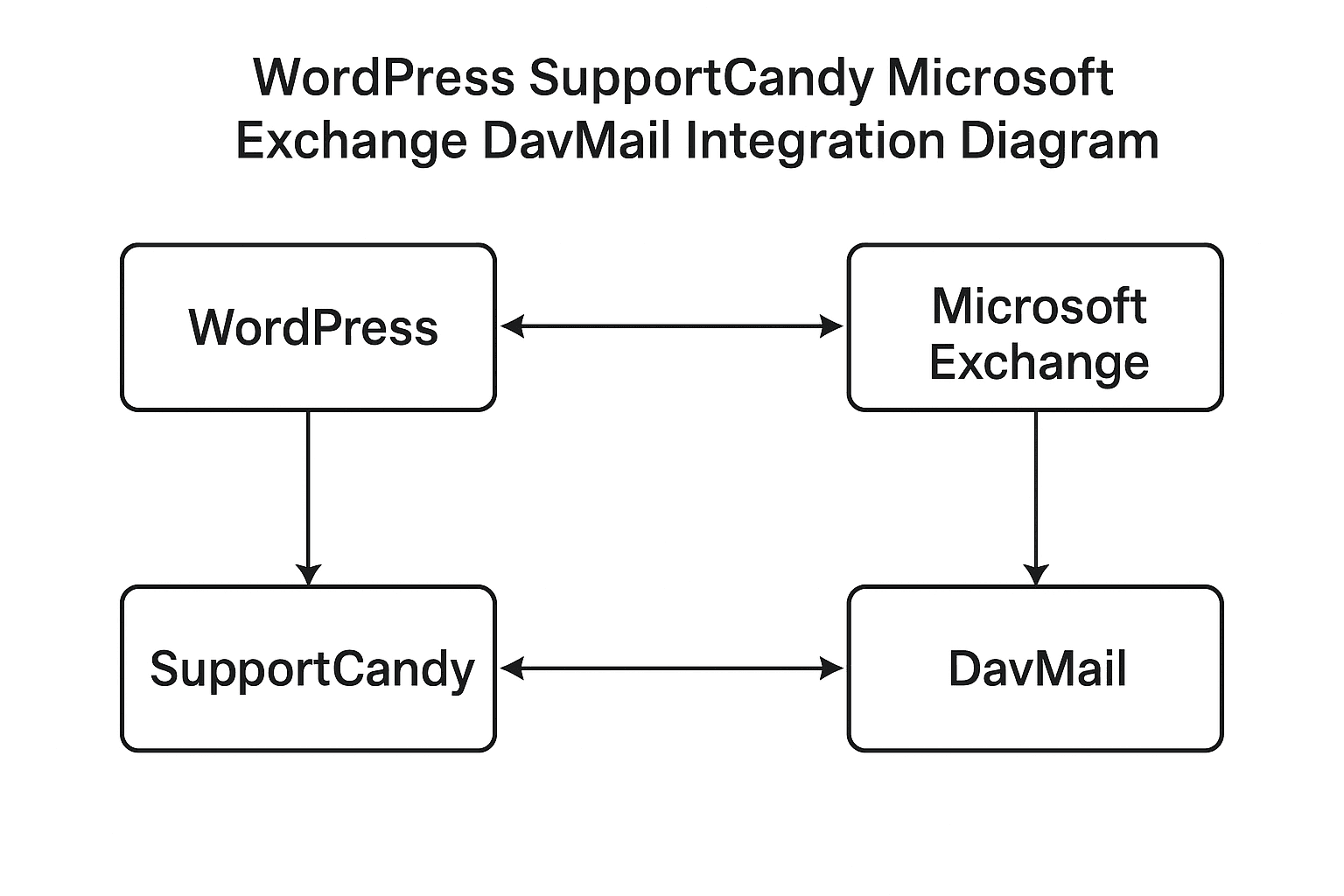
เวอร์ชันใหม่ของ SupportCandy ได้ถอดตัวเชื่อมต่อ “Local Exchange” แบบเก่าออกแล้ว และตอนนี้เหลือตัวเลือกการดึงอีเมลเพียงสามแบบ—Basic IMAP, Gmail API และ Microsoft Exchange API12. หากกล่องจดหมายของคุณอยู่ใน Exchange แบบติดตั้งเอง Exchange แบบไฮบริด หรือเทแนนต์ Office 365 ที่เส้นทาง Exchange API ถูกบล็อกหรือต้องลงทะเบียน Azure ที่ยุ่งยาก คุณยังนำอีเมลสนับสนุนทุกฉบับเข้า WordPress ได้โดยตรง: ให้รัน DavMail เป็นบริดจ์ IMAP แล้วให้ SupportCandy ดึงไปใช้เหมือนเมลเซิร์ฟเวอร์อื่น ๆ
ด้านล่างนี้คือคู่มือทีละขั้นตอนที่ครบถ้วนและปรับแต่ง SEO แล้ว ซึ่งคุณคัดลอกไปวางในบล็อกเทคของคุณได้เลย
ทำไมต้อง DavMail?
- การแปลงโปรโตคอล – DavMail พูดคุย EWS/OWA ที่แบ็กเอนด์ และเปิดพอร์ตมาตรฐาน (IMAP, POP, SMTP, CalDAV, LDAP) ที่ฟรอนต์เอนด์3.
- ใช้ได้กับ MFA & Modern Auth – โหมด
O365ModernและO365Interactiveจะล็อกอินผ่าน OAuth2 ดังนั้นเทแนนต์ Office 365 ที่ใช้ MFA จึงรองรับได้45. - รันได้ทุกที่ – เป็นแอปพลิเคชัน Java ใช้ได้บน Windows, macOS, Linux หรือในคอนเทนเนอร์ Docker/LXC
- ทำให้ SupportCandy ง่ายเหมือนเดิม – SupportCandy เห็นเพียง “localhost:1143” (หรือ 993 หากคุณเปิดใช้ SSL) และนำทิกเก็ตเข้าผ่านหน้าจอ IMAP ที่คุ้นเคย6.
สิ่งที่ต้องเตรียม
| อุปกรณ์ | เวอร์ชันขั้นต่ำ | หมายเหตุ |
|---|---|---|
| WordPress | 5.6+ | จำเป็นสำหรับ SupportCandy7. |
| SupportCandy Core | 3.x | พร้อมส่วนเสริม Email Piping . |
| Java Runtime | 8+ | จำเป็นสำหรับการรัน DavMail |
| Exchange | 2007+ (EWS) หรือ Office 365 | URL ของ OWA/EWS ต้องเข้าถึงได้จากโฮสต์ที่รัน DavMail4. |
ขั้นตอนที่ 1 – ดาวน์โหลดและติดตั้ง DavMail
Windows
- ดาวน์โหลดตัวติดตั้งจาก SourceForge (
davmail-win64.exe). - รันในฐานะผู้ดูแลระบบ; ปล่อยพอร์ตเริ่มต้น (1143 IMAP, 1025 SMTP, 1080 CalDAV ฯลฯ) ไว้สำหรับการตั้งค่าแบบเวิร์กสเตชัน3.
Linux (บริการระดับระบบ)
bashsudo apt install davmail
sudo systemctl enable davmail
Docker one-liner
bashdocker run -d \
  -e DAVMAIL_URL=https://outlook.office365.com/EWS/Exchange.asmx \
  -e DAVMAIL_MODE=O365Modern \
  -p 1143:1143 -p 1025:1025 \
  --name davmail gatewayapps/davmail
ขั้นที่ 2 – ตั้งค่า DavMail
เปิด davmail.properties (GUI → การตั้งค่า… หรือ /etc/davmail.properties).
รายการที่จำเป็น:
text# Talk to Exchange
davmail.url=https://outlook.office365.com/EWS/Exchange.asmx   # or on-prem OWA/EWS URL
davmail.mode=O365Modern                                       # O365Modern, O365Interactive or EWS[8][50]

# IMAP gateway
davmail.imapPort=1143                                         # switch to 993 if you want SSL[7]

# Run headless on a server
davmail.server=true
บันทึกแล้วรีสตาร์ต DavMail
ทดสอบด้วย Telnet:
bashtelnet localhost 1143
* OK IMAP4rev1 DavMail server ready
ขั้นตอนที่ 3 – เพิ่มความปลอดภัยด้วย SSL (ไม่บังคับแต่แนะนำ)
- สร้างคีย์สโตร์ PKCS#12 หรือนำเข้าใบรับรอง CA8.
bash
keytool -genkey -storetype PKCS12 -keystore /opt/davmail.p12 \
        -keypass CHANGEIT -storepass CHANGEIT \
        -dname "CN=support.example.com,OU=IT,O=Company,L=City,C=US"
- เพิ่มใน
davmail.properties:
text
davmail.ssl.keystoreType=PKCS12
davmail.ssl.keystoreFile=/opt/davmail.p12
davmail.ssl.keyPass=CHANGEIT
davmail.ssl.keystorePass=CHANGEIT
davmail.imapPort=993            # secure IMAPS
davmail.smtpPort=465            # secure SMTPS[44]
- รีสตาร์ตแล้วทดสอบใหม่:
openssl s_client -connect localhost:993.
ขั้นตอนที่ 4 – ชี้ SupportCandy ไปที่ DavMail
- Support → การตั้งค่า → Email Piping → IMAP.
- กรอกแบบฟอร์ม:
textEmail address:  [email protected]
Password:        <mailbox password or app-password>
Incoming server: 127.0.0.1
Port:            1143   (or 993 with SSL)
Encryption:      None   (or SSL)
ตอนนี้ SupportCandy จะดึงอีเมลทุกฉบับที่เข้ามาในกล่องจดหมาย Exchange แล้วเปลี่ยนให้เป็นตั๋ว โปรดจำไว้ว่าเอกสารระบุว่า Exchange “ไม่อนุญาต” ให้ใช้ผ่าน IMAP พื้นฐาน6; DavMail เลี่ยงข้อจำกัดนี้ได้ เพราะฝั่ง Exchange ใช้ EWS ขณะที่ SupportCandy มองเห็นเป็น IMAP มาตรฐาน
ขั้นตอนที่ 5 – รัน DavMail เป็นบริการ
ตัวอย่าง systemd (/etc/systemd/system/davmail.service)
text
[Unit]
Description=DavMail Exchange Gateway
After=network.target

[Service]
ExecStart=/usr/bin/davmail /etc/davmail.properties
SuccessExitStatus=143
Restart=always
User=davmail

[Install]
WantedBy=multi-user.target
bash
sudo systemctl daemon-reload
sudo systemctl start davmail
sudo systemctl enable davmail
ชีตสรุปการแก้ปัญหา
| อาการ | สาเหตุที่เป็นไปได้ | วิธีแก้ |
|---|---|---|
| พอร์ตถูกใช้งานอยู่แล้ว ในบันทึกของ DavMail9 | มีโปรเซสอื่น (หรืออินสแตนซ์ DavMail ตัวเดิม) ผูกกับพอร์ต 1143/1025 อยู่ | fuser -k -n tcp 1143 แล้วรีสตาร์ตบริการ |
| Broken pipe หรือหมดเวลาเมื่อข้อความมีขนาดใหญ่10 | Exchange จำกัดอัตราการเรียกใช้ หรือไคลเอนต์ว่างนานเกินไป | เพิ่ม davmail.timeout (ms) ในไฟล์ properties เป็น 120000. |
| เกิดลูป MFA ใน O365 | ใช้ EWS โหมดบนเทนแนนต์ที่บังคับใช้ modern auth | เปลี่ยนไปใช้ O365Modern หรือ O365Interactive5. |
| SupportCandy ดึงอีเมลไม่ได้เลย | พอร์ตหรือการเข้ารหัสไม่ถูกต้อง | จับคู่ 1143→None หรือ 993→SSL แล้วตรวจสอบข้อมูลเข้าสู่ระบบของกล่องจดหมาย |
| อีเมลซ้ำหรือไม่ถูกทำเครื่องหมายว่าอ่านแล้ว | ตั้งค่า “Leave a copy on server” ใน SupportCandy เป็น ปิด และเปิดใช้ “Mark message read after fetch” |
บทสรุป
จนกว่า SupportCandy จะกลับมาให้ตัวเชื่อมต่อ Exchange แบบ on-prem ที่พัฒนาเองอีกครั้ง, DavMail คือวิธีเลี่ยงที่เร็วที่สุดและไม่มีค่าใช้จ่าย เพื่อให้กล่องจดหมาย Microsoft Exchange หรือ Office 365 ของคุณไหลเข้า WordPress ได้อย่างต่อเนื่อง เมื่อรวมกับการจัดการตั๋วที่แข็งแกร่งของ SupportCandy และเกตเวย์ที่รองรับ OAuth ของ DavMail คุณจะได้ระบบอัตโนมัติสำหรับศูนย์ช่วยเหลือระดับองค์กร โดยไม่ต้อง จ่ายค่าธรรมเนียม SaaS หรือจัดการสิทธิ์ Azure ที่ซับซ้อน
ติดตั้งให้ทำงาน ปรับความปลอดภัย แล้วปล่อยให้เจ้าหน้าที่ของคุณมีสมาธิกับการแก้ตั๋ว ไม่ใช่การต่อสู้กับ Exchange API
ขอให้เชื่อมต่อสำเร็จ!