
 Bahasa Indonesia
  English
  Deutsch
  Español
  Italiano
  Français
  Português do Brasil
  Tiếng Việt
  ไทย
ไทย  Русский
  العربية
  हिन्दी
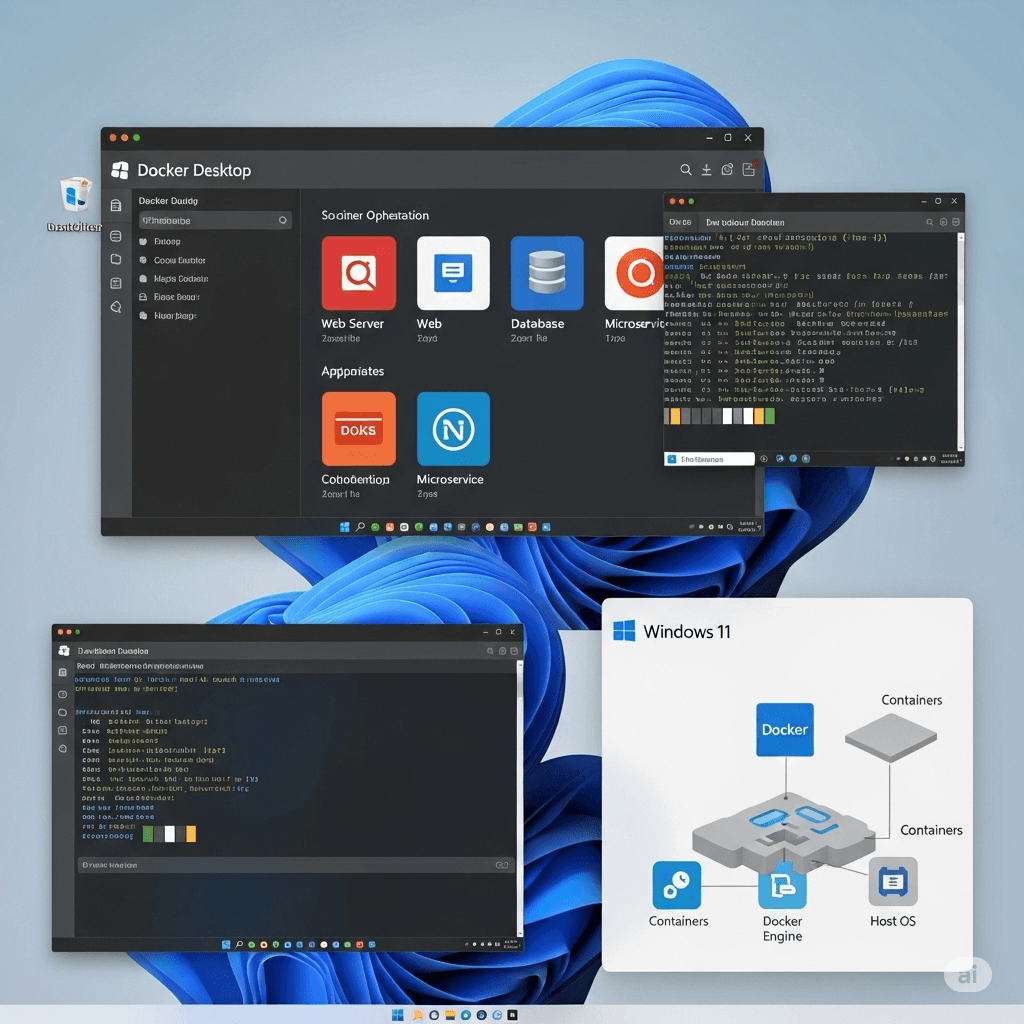
Daftar isi
- Titik awal 5 menit menuju Docker di Windows 11
- Daftar periksa sebelum mulai: apakah PC Windows 11 kamu siap untuk Docker?
- Fondasinya: memasang Windows Subsystem for Linux (WSL 2)
- Acara utama: memasang Docker Desktop
- Meluncur! Verifikasi dan kontainer pertamamu di dunia nyata
- Kotak peralatan perintah Docker esensial
- Pemecahan masalah: panduan galat instalasi & runtime yang umum
- FAQ 1: Kenapa saya mendapat “Kesalahan WSL tak terduga”?
- FAQ 2: Docker Desktop tidak mau mulai setelah saya menutupnya atau memulai ulang PC. Apa masalahnya?
- FAQ 3: Installer menampilkan “Aplikasi ini tidak dapat dijalankan di PC Anda” Bagaimana cara memperbaikinya?
- FAQ 4: Pemasangan saya gagal dengan kesalahan tentang virtualisasi atau WSL.
- FAQ 5: Saya mendapat galat “permission denied” atau “daemon is not running” saat menjalankan perintah docker.
- Kesimpulan: perjalanan Docker kamu dimulai sekarang
Titik awal 5 menit menuju Docker di Windows 11
Docker is an open platform that has fundamentally changed modern software development. It leverages containerization to package applications and their dependencies into lightweight, isolated, and portable units called containers. Teknologi ini dengan elegan memecahkan masalah klasik yang sering menjengkelkan, “it works on my machine”, dengan memastikan aplikasi berjalan konsisten di lingkungan pengembangan, pengujian, dan produksi. Di akhir panduan lengkap ini, setiap developer atau penggemar teknologi akan punya lingkungan Docker yang berfungsi penuh di PC Windows 11 mereka, siap membangun, membagikan, dan menjalankan aplikasi terkontainerisasi dengan percaya diri.
Klaim “5 menit” di judul secara khusus merujuk pada waktu aktif pemasangan dan eksekusi perintah yang akan dihabiskan pengguna. Penting untuk menetapkan ekspektasi yang realistis: waktu tunggu pasif untuk unduhan perangkat lunak, mulai ulang sistem, dan penyiapan awal Windows Subsystem for Linux (WSL) yang hanya sekali tidak termasuk dalam perkiraan ini. Panduan ini disusun agar proses aktifnya secepat dan sebebas kesalahan mungkin dengan membahas prasyaratnya secara menyeluruh di awal.
Laporan ini memberikan peta jalan lengkap untuk proses pemasangan. Dimulai dengan pemeriksaan kritis kebutuhan sistem, berlanjut ke pemasangan WSL 2 dan Docker Desktop, mencakup verifikasi penyiapan, dan berakhir dengan menjalankan kontainer server web Nginx yang praktis dan nyata.
Sebagai awal, ada baiknya memahami beberapa konsep inti Docker. Sebuah Image adalah blueprint atau templat hanya-baca yang berisi kode aplikasi, runtime, alat sistem, dan semua dependensi yang diperlukan. A
Kontainer adalah instance image yang hidup dan sedang berjalan. Ini adalah lingkungan mandiri tempat aplikasi dieksekusi.
Docker Desktop adalah aplikasi Windows yang mudah dipasang yang menggabungkan Docker Engine (layanan latar belakang inti, atau daemon), antarmuka baris perintah (CLI) untuk berinteraksi dengannya, dan alat penting lain dalam satu paket yang ramah pengguna. Manfaat utama ekosistem ini adalah konsistensi yang diberikannya, yang sangat mempercepat alur kerja pengembangan dan mengurangi bug terkait lingkungan.
Daftar periksa sebelum mulai: apakah PC Windows 11 kamu siap untuk Docker?
Meluangkan beberapa menit untuk daftar periksa pra-penerbangan ini adalah langkah terpenting untuk memastikan instalasi berjalan lancar dan cepat. Bagian ini dirancang untuk menangani titik kegagalan paling umum sejak awal, sehingga mencegah pemecahan masalah pesan galat yang membingungkan selama berjam-jam di kemudian hari. Sejumlah besar kegagalan instalasi bukan disebabkan oleh Docker itu sendiri, melainkan berasal dari rantai kesalahan konfigurasi sistem di bawahnya. Misalnya, pengaturan virtualisasi yang nonaktif pada firmware komputer akan membuat Windows Subsystem for Linux (WSL 2) tidak berfungsi dengan benar. Ini, pada gilirannya, membuat instalasi Docker Desktop gagal dengan galat samar seperti “Kesalahan WSL tak terduga” atau “Aplikasi ini tidak dapat dijalankan di PC Anda”. Daftar periksa ini memutus rantai kegagalan itu sebelum dimulai, mengubah pengalaman yang berpotensi menjengkelkan menjadi sesuatu yang lugas.
Membedah kebutuhan sistem
Sebelum melanjutkan, penting untuk memastikan mesin host memenuhi kebutuhan sistem resmi Docker Desktop di Windows 11. Kebutuhan terbarunya adalah sebagai berikut :
- Sistem operasi: Diperlukan Windows 11 versi 64-bit. Bisa edisi Home, Pro, Enterprise, atau Education. Sangat disarankan memakai versi 22H2 atau lebih tinggi untuk kompatibilitas dan performa terbaik.
- Prosesor: Sistem harus punya prosesor 64-bit dengan Second Level Address Translation (SLAT). Hampir semua CPU modern yang dibuat dalam satu dekade terakhir punya fitur ini.
- RAM: Minimal 4GB RAM sistem diperlukan. Namun, untuk pengalaman yang lancar dan responsif, RAM 8GB atau lebih sangat disarankan. Docker Desktop dan kontainer yang dijalankannya sama-sama memakan memori, dan 4GB bisa menjadi hambatan besar saat pengembangan.
Langkah paling penting: mengaktifkan virtualisasi perangkat keras
Docker on Windows does not run applications natively; it relies on hardware virtualization to run a lightweight Linux kernel through WSL 2. If this feature is disabled in the system’s BIOS/UEFI, Docker Desktop cannot function.
Cara memeriksa apakah virtualisasi aktif
Pengecekan cepat bisa dilakukan tanpa memulai ulang sistem:
- Tekan
Ctrl + Shift + Escuntuk membuka Windows Task Manager. - Masuk ke tab Performa .
- Pilih CPU dari panel kiri.
- Di sisi kanan, cari Virtualisasi statusnya. Kalau tertulis Aktif, tidak ada tindakan lanjutan yang diperlukan untuk langkah ini. Kalau tertulis Nonaktif, fitur ini harus diaktifkan di pengaturan BIOS/UEFI sebelum melanjutkan.
Cara mengaktifkan virtualisasi di BIOS/UEFI
Mengaktifkan virtualisasi mengharuskan kamu memulai ulang komputer dan masuk ke pengaturan firmware-nya. Langkah persisnya bisa berbeda antarprodusen komputer, tetapi proses umumnya sama.
Cara modern untuk mengakses pengaturan firmware UEFI di Windows 11 adalah sebagai berikut :
- Buka Pengaturan aplikasi, lalu masuk ke Sistem, dan pilih Pemulihan.
- Di bagian “Advanced startup”, klik tombol Mulai ulang sekarang .
- Komputer akan menyala ulang ke Windows Recovery Environment. Dari sini, pilih Pemecahan masalah > Opsi lanjutan > Pengaturan Firmware UEFI lalu klik Mulai ulang.
Alternatifnya, cara tradisional adalah menekan tombol tertentu saat proses boot awal. Tombol yang benar bergantung pada produsennya.
Setelah masuk ke menu BIOS/UEFI, pengaturan virtualisasi biasanya ada di tab “Advanced,” “CPU Configuration,” atau “Security”. Opsinya diberi label Intel Virtualization Technology (VT-x), AMD-V, atau SVM Mode. Pengaturan ini harus diubah menjadi
Aktif. Setelah mengaktifkannya, penting untuk menyimpan perubahan dan keluar dari BIOS/UEFI, yang akan membuat komputer menyala ulang.
Untuk membantu proses ini, tabel berikut mencantumkan tombol akses BIOS/UEFI yang umum pada produsen PC besar.
| Produsen | Tombol umum | |
| Dell | F2, F12 | |
| HP | Esc, F10 | |
| Lenovo | F1, F2, Fn+F2 | |
| ASUS | F2, Del | |
| MSI / Gigabyte | Del | |
| Tabel 1: Tombol akses BIOS/UEFI yang umum menurut produsen, disusun dari panduan pengguna dan dokumentasi dukungan. |
Fondasinya: memasang Windows Subsystem for Linux (WSL 2)
Setelah prasyarat dipastikan, langkah berikutnya adalah memasang fondasi tempat Docker berjalan: Windows Subsystem for Linux versi 2 (WSL 2). Docker Desktop memakai WSL 2 sebagai backend untuk menjalankan kontainer Linux langsung di Windows, menawarkan performa yang mendekati native, waktu mulai lebih cepat, dan integrasi sistem berkas yang lebih baik dibanding backend Hyper-V yang lama.
Pemasangan dengan satu perintah
Microsoft menyederhanakan pemasangan WSL 2 menjadi satu perintah yang ampuh.
- Buka Windows PowerShell atau Command Prompt dengan izin administrator dengan mengklik kanan ikonnya di menu Start lalu memilih Jalankan sebagai administrator.
- Jalankan perintah berikut : Cuplikan kode
wsl --install
Satu perintah ini mengotomatiskan beberapa langkah yang sebelumnya harus dilakukan manual. Perintah ini mengaktifkan fitur “Virtual Machine Platform” dan “Windows Subsystem for Linux” yang diperlukan, mengunduh kernel Linux terbaru dari Microsoft, menetapkan WSL 2 sebagai versi default, dan memasang distribusi Ubuntu Linux secara default.
Mulai ulang dan penyiapan setelah pemasangan
Setelah perintah selesai, sistem perlu dimulai ulang untuk menyelesaikan pemasangan fitur Windows yang baru.Setelah restart, jendela konsol Ubuntu akan terbuka otomatis untuk menyelesaikan penyiapan awalnya. Proses ini melibatkan pembuatan nama pengguna dan kata sandi UNIX baru. Perlu dicatat bahwa kredensial ini untuk lingkungan Linux dan sepenuhnya terpisah dari kredensial login Windows biasa.
Acara utama: memasang Docker Desktop
Dengan WSL 2 sudah siap, sistem kini siap untuk pemasangan utama Docker Desktop.
Mengunduh installer yang benar
Installer resmi sebaiknya diunduh langsung dari situs web Docker untuk memastikan keasliannya dan mendapatkan versi terbaru.
Detail penting yang sering terlewat adalah arsitektur sistem. Installer untuk prosesor Intel dan AMD standar adalah x86_64 (atau AMD64) versi. Forum komunitas penuh dengan laporan pengguna yang langsung menemui galat “Aplikasi ini tidak dapat dijalankan di PC Anda” karena tidak sengaja mengunduh installer ARM64, yang ditujukan untuk perangkat seperti Surface Pro X. Antarmuka halaman unduhan kadang membingungkan, jadi sangat penting memeriksa ulang bahwa versi yang diunduh sudah benar.
Proses pemasangan
- Temukan berkas
Docker Desktop Installer.exeyang sudah diunduh. - Klik dua kali installer untuk menjalankannya. Installer akan meminta hak administrator, yang diperlukan untuk pemasangan.
- Layar konfigurasi utama menyajikan pilihan penting. Pastikan opsi “Use WSL 2 instead of Hyper-V”dicentang. Ini mengatur Docker agar memakai backend modern yang direkomendasikan untuk performa optimal. Opsi untuk menambahkan pintasan desktop tergantung preferensi pengguna.
Izin setelah pemasangan (grup docker-users )
Hak administrator memang diperlukan untuk pemasangan, tetapi tidak dibutuhkan untuk penggunaan Docker sehari-hari. Namun, agar akun pengguna standar (non-administrator) bisa berkomunikasi dengan daemon Docker, akun itu harus ditambahkan ke docker-users grup keamanan lokal, yang dibuat saat pemasangan.
Untuk menambahkan pengguna ke grup ini:
- Buka utilitas Manajemen Komputer . Kamu bisa menemukannya lewat pencarian di menu Start. Utilitas ini harus dijalankan sebagai administrator.
- Di panel kiri, masuk ke Pengguna dan Grup Lokal > Grup.
- Temukan dan klik kanan grup docker-users , lalu pilih Tambahkan ke Grup….
- Klik Tambah… , ketik nama akun pengguna yang akan diberi akses Docker, lalu klik OK.
- Setelah menambahkan pengguna, kamu wajib keluar dari Windows lalu masuk kembali. Langkah ini wajib agar keanggotaan grup yang baru berlaku; sekadar memulai ulang tidak selalu cukup.
Meluncur! Verifikasi dan kontainer pertamamu di dunia nyata
Dengan penyiapan dan konfigurasi selesai, saatnya memverifikasi pemasangan dan menjalankan kontainer. Bagian ini memastikan semua komponen bekerja bersama dengan benar dan memberikan hasil yang nyata.
Salaman baris perintah
Buka terminal PowerShell atau Command Prompt baru. Kalau akun pengguna sudah ditambahkan ke docker-users grup, terminal ini seharusnya bukan dijalankan sebagai administrator, supaya bisa menguji apakah izinnya bekerja dengan benar.
Pertama, pastikan CLI Docker bisa berkomunikasi dengan daemon Docker dengan memeriksa versinya:
Cuplikan kode
docker --version
Hasilnya harus menampilkan versi Docker yang terpasang, misalnya, Docker version 25.0.3, build 4debf41.
Selanjutnya, jalankan perintah untuk menampilkan daftar kontainer yang aktif:
Cuplikan kode
docker ps
Karena belum ada kontainer yang berjalan, perintah ini seharusnya menghasilkan tabel kosong dengan hanya header kolom (CONTAINER ID, IMAGE, dll.). Respons kosong yang berhasil ini memastikan CLI terhubung dengan benar ke Docker Engine.
Ritual “Hello World”
Langkah pertama tradisional di dunia Docker adalah menjalankan hello-world image. Ini menjadi uji tuntas untuk seluruh sistem.
Cuplikan kode
docker run hello-world
Perintah ini melakukan beberapa hal: ia memeriksa hello-world image secara lokal, mengunduhnya dari repositori image Docker Hub jika tidak ditemukan, membuat kontainer baru dari image tersebut, menjalankan kontainer, dan mencetak pesan konfirmasi ke terminal sebelum berhenti. Eksekusi yang berhasil akan menampilkan pesan yang diawali dengan “Hello from Docker!”
Penerapan praktis: menjalankan server web Nginx
Meskipun hello-world memastikan sistem berfungsi, tetapi tidak menunjukkan penggunaan praktis. Langkah pertama yang jauh lebih menarik dan mendidik adalah menjalankan server web yang aktif. Ini memperkenalkan konsep inti seperti pemetaan port dan mode detached, memberikan hasil interaktif yang memperkuat pemahaman. Pendekatan ini menjembatani jarak dari pemeriksaan instalasi sederhana menuju penerapan nyata yang sesungguhnya.
Untuk menjalankan kontainer server web Nginx, jalankan perintah berikut:
Cuplikan kode
docker run -d -p 8080:80 --name my-web-server nginx
Setiap bagian perintah ini punya fungsi tertentu:
docker run: Perintah utama untuk membuat dan memulai kontainer baru.-datau--detach: Menjalankan kontainer di latar belakang, sehingga terminal bebas untuk perintah lain.-p 8080:80atau--publish 8080:80: Memetakan port 8080 di mesin host (PC) ke port 80 di dalam kontainer. Nginx mendengarkan port 80 secara default, sehingga halaman ini bisa diakses dari peramban di host.--name my-web-server: Memberi nama yang mudah dibaca pada kontainer agar lebih mudah dikelola.nginx: Menentukan image Nginx resmi yang dipakai, yang akan ditarik Docker dari Docker Hub.
Untuk memastikan server web berjalan, buka peramban dan kunjungi alamat http://localhost:8080. Halaman “Welcome to nginx!” akan tampil, menandakan kontainer berjalan dan bisa diakses.
Untuk demonstrasi yang lebih kuat lagi, halaman default bisa disesuaikan dengan bind mount. Ini menautkan direktori di mesin host langsung ke sistem berkas di dalam kontainer.
- Pertama, hentikan dan hapus kontainer yang ada:
docker stop my-web-serverdiikuti olehdocker rm my-web-server. - Buat folder baru di Desktop bernama
my-site. - Di dalam folder ini, buat berkas teks baru bernama
index.html. - Buka
index.htmldan tambahkan isi berikut:<h1>Halo dari kontainer Docker pertama saya!</h1>. - Sekarang, jalankan kontainer baru dengan volume (
-v) untuk me-mount direktori lokal. Path-nya harus path absolut.Cuplikan kodedocker run -d -p 8080:80 --name my-web-server -v C:\Users\YourUsername\Desktop\my-site:/usr/share/nginx/html nginx(GantiYourUsernamedengan nama pengguna Windows yang sebenarnya). - Muat ulang peramban di
http://localhost:8080. Sekarang peramban akan menampilkan pesan khusus “Hello from my first Docker container!”. Ini menunjukkan kekuatan bind mount untuk pengembangan langsung.
Kotak peralatan perintah Docker esensial
Sekarang kontainer sudah berjalan, beberapa perintah penting diperlukan untuk mengelolanya. Bagian ini berfungsi sebagai lembar contekan rujukan cepat untuk operasi Docker sehari-hari yang paling umum, supaya kamu bisa langsung berinteraksi dengan dan mengendalikan lingkungan terkontainerisasi yang baru.
| Perintah | Deskripsi | Contoh penggunaan | |
docker ps | Menampilkan semua kontainer yang sedang berjalan. | docker ps | |
docker ps -a | Menampilkan semua kontainer, termasuk yang berhenti. | docker ps -a | |
docker stop <name_or_id> | Menghentikan kontainer yang berjalan dengan rapi. | docker stop my-web-server | |
docker start <name_or_id> | Memulai kontainer yang sebelumnya berhenti. | docker start my-web-server | |
docker rm <name_or_id> | Menghapus kontainer yang berhenti secara permanen. | docker rm my-web-server | |
docker images | Menampilkan semua image Docker yang tersimpan secara lokal di mesin. | docker images | |
docker rmi <image_name> | Menghapus image lokal (hanya jika tidak ada kontainer yang memakainya). | docker rmi nginx | |
docker logs <name_or_id> | Mengambil log output standar dari sebuah kontainer. | docker logs my-web-server | |
docker logs -f <name_or_id> | Mengikuti output log secara real-time, menampilkan log baru terus-menerus. | docker logs -f my-web-server | |
docker exec -it <name> <cmd> | Menjalankan perintah di dalam kontainer yang sedang berjalan (misalnya membuka shell). | docker exec -it my-web-server bash | |
| Tabel 2: Daftar perintah Docker penting untuk pemula. |
Pemecahan masalah: panduan galat instalasi & runtime yang umum
Meski persiapan sudah matang, masalah tetap bisa muncul. Bagian ini berfungsi sebagai kotak P3K, membahas kesalahan pemasangan dan runtime yang paling umum. Pertanyaan-pertanyaannya disusun agar cocok dengan pesan kesalahan persis yang mungkin dicari pengguna, sehingga panduan ini berguna saat memecahkan masalah.
FAQ 1: Kenapa saya mendapat “Kesalahan WSL tak terduga”?
- Gejala: Docker Desktop gagal dimulai dan menampilkan popup dengan galat ini, sering kali menyebut masalah hak akses atau menyarankan a
wsl --shutdownperintah. - Solusi: Langkah-langkah ini sebaiknya dicoba secara berurutan.
- Reset sederhana: Buka PowerShell lalu jalankan
wsl --shutdown. Perintah ini menghentikan mesin virtual WSL 2 sepenuhnya. Tunggu beberapa detik, lalu coba jalankan ulang Docker Desktop. Ini sering mengatasi masalah status sementara. - Reset tumpukan jaringan: Jika masalah berlanjut, penyebabnya mungkin kerusakan pada tumpukan jaringan Windows yang memfasilitasi komunikasi dengan WSL. Buka PowerShell sebagai administrator lalu jalankan
netsh winsock reset. Sistem perlu dimulai ulang setelah perintah ini. - Periksa tipe peluncuran hypervisor: Pastikan hypervisor Windows dikonfigurasi untuk mulai otomatis. Buka PowerShell administrator lalu jalankan
bcdedit /set hypervisorlaunchtype Auto, lalu mulai ulang. - Siklus aktifkan ulang penuh: Sebagai upaya terakhir, komponen virtualisasi bisa dipasang ulang sepenuhnya. Di PowerShell administrator, jalankan perintah berikut untuk menonaktifkan fiturnya:
DISM /Online /disable-Feature /FeatureName:VirtualMachinePlatformDISM /Online /disable-Feature /FeatureName:Microsoft-Windows-Subsystem-LinuxMulai ulang komputer. Lalu buka PowerShell administrator lagi dan aktifkan kembali:DISM /Online /enable-Feature /FeatureName:Microsoft-Windows-Subsystem-LinuxDISM /Online /enable-Feature /FeatureName:VirtualMachinePlatformMulai ulang sekali lagi.
- Reset sederhana: Buka PowerShell lalu jalankan
FAQ 2: Docker Desktop tidak mau mulai setelah saya menutupnya atau memulai ulang PC. Apa masalahnya?
- Gejala: Aplikasi berjalan sempurna setelah instalasi awal, tetapi sekarang gagal diluncurkan. Ikon Docker mungkin muncul di baki sistem lalu hilang, atau tidak terjadi apa pun.
- Solusi: Masalah ini sering disebabkan proses latar belakang yang tertinggal dan tidak berhenti dengan benar.
- Buka Task Manager (
Ctrl + Shift + Esc). - Buka tab Detail .
- Urutkan berdasarkan nama dan cari proses bernama
Docker Desktop.exeatau yang melibatkan backend Docker. - Pilih setiap proses itu lalu klik Akhiri tugas.
- Setelah semua proses terkait berhenti, coba jalankan lagi Docker Desktop.
- Buka Task Manager (
FAQ 3: Installer menampilkan “Aplikasi ini tidak dapat dijalankan di PC Anda” Bagaimana cara memperbaikinya?
- Gejala: The
Docker Desktop Installer.exelangsung gagal saat dijalankan dengan pesan galat Windows umum ini. - Solusi:
- Penyebab utama: Alasan paling umum galat ini adalah ketidakcocokan arsitektur. Pengguna kemungkinan sudah mengunduh ARM64 installer untuk PC standar dengan prosesor Intel atau AMD. Kembali ke situs resmi Docker dan pastikan x86_64 / AMD64 versi yang diunduh sudah tepat.
- Penyebab kedua: Jika installer yang benar sudah dipakai, galat ini berarti ada prasyarat inti sistem yang belum terpenuhi. Kembali ke Bagian 1 panduan ini dan pastikan virtualisasi perangkat keras aktif di BIOS/UEFI.
FAQ 4: Pemasangan saya gagal dengan kesalahan tentang virtualisasi atau WSL.
- Gejala: Installer menampilkan pesan galat seperti “WSL 2 installation is incomplete,” “Docker Desktop requires a WSL 2 backend,” atau pesan lain yang secara eksplisit menyebut virtualisasi.
- Solusi: Ini tanda jelas bahwa ada prasyarat yang terlewat atau tidak dikonfigurasi dengan benar.
- Mulai ulang dan masuk ke BIOS/UEFI untuk memastikan bahwa Intel VT-x atau AMD-V adalah Aktif. Ini titik kegagalan yang paling umum.
- Pastikan fitur Windows “Virtual Machine Platform” sudah aktif. Untuk memastikan, jalankan
dism.exe /online /enable-feature /featurename:VirtualMachinePlatform /all /norestartdi PowerShell administrator lalu mulai ulang.
FAQ 5: Saya mendapat galat “permission denied” atau “daemon is not running” saat menjalankan dockerperintah.
- Gejala: Di terminal non-administrator, perintah seperti
docker psgagal dengan galat yang menyatakan klien tidak dapat terhubung ke daemon Docker. - Solusi: Ini masalah izin yang klasik.
- Pastikan akun pengguna saat ini adalah anggota grup
docker-userslokal, seperti dijelaskan di Bagian 3. - Yang penting, kamu harus keluar dari Windows lalu masuk kembali keluar lalu masuk kembali agar perubahan keanggotaan grup diterapkan pada token keamananmu. Cukup memulai ulang atau menutup lalu membuka kembali terminal tidaklah cukup.
- Pastikan akun pengguna saat ini adalah anggota grup
Kesimpulan: perjalanan Docker kamu dimulai sekarang
Dengan mengikuti panduan ini, kamu sudah menyiapkan sistem Windows 11, memasang prasyarat yang diperlukan seperti WSL 2, memasang dan mengonfigurasi Docker Desktop, memverifikasi instalasi secara menyeluruh, dan menjalankan kontainer Nginx sungguhan. Pencapaian ini memberi fondasi yang kuat dan stabil untuk pengembangan perangkat lunak modern.
Dengan lingkungan Docker yang berfungsi, perjalanan ke dunia kontainerisasi benar-benar dimulai. Langkah lanjutan yang logis untuk mengembangkan fondasi ini antara lain:
- Mempelajari Docker Compose: Untuk aplikasi yang terdiri dari beberapa layanan (seperti aplikasi web, basis data, dan lapisan cache), Docker Compose adalah alat standarnya. Alat ini memungkinkan pendefinisian dan pengelolaan tumpukan aplikasi multi-kontainer secara lengkap lewat satu berkas konfigurasi YAML, sehingga penyebaran yang rumit menjadi satu perintah saja.
- Menulis Dockerfile: Kekuatan sebenarnya Docker baru terasa saat mengemas aplikasi kustom. Langkah berikutnya adalah mempelajari cara menulis
Dockerfile, yaitu berkas teks berisi instruksi langkah demi langkah untuk membangun image Docker kustom dari kode sumber aplikasi. - Menjelajahi Docker Hub: Docker Hub adalah registri publik yang sangat luas yang berisi ribuan image siap pakai untuk berbagai aplikasi dan layanan. Sumber ini sangat berharga untuk menemukan image resmi dan juga menjadi platform untuk berbagi image hasil build sendiri dengan komunitas atau tim privat.