Français
  English
  Deutsch
  Español
  Italiano
Table des matières
OpenClaw est un agent d'intelligence artificielle open-source qui permet d'automatiser des tâches sur des plateformes de messagerie telles que Slack, Discord, WhatsApp et Telegram. L'une des principales raisons de l'essor d'OpenClaw est qu'il permet de transformer de grands modèles linguistiques en des agents d'intelligence artificielle. agents - des programmes logiciels qui peuvent fonctionner pendant des heures ou des jours, exécuter des séquences d'actions complexes et maintenir le contexte sur plusieurs canaux. Telegram, avec sa riche API pour les robots et sa prise en charge des discussions en filigrane, s'y prête naturellement. Cependant, la mise en place d'OpenClaw sur Telegram et l'utilisation des fonctionnalités de mode-fil n'est pas évident pour les nouveaux utilisateurs. Cet article fournit un tutoriel étape par étape sur la connexion de ton assistant à Telegram, explique comment le mode thread fonctionne en coulisses, propose des cas d'utilisation réels et se termine par des astuces et des conseils de dépannage. Toutes les informations contenues dans ce guide proviennent de la documentation officielle d'OpenClaw et de l'expérience de la communauté.
Pourquoi Telegram ?
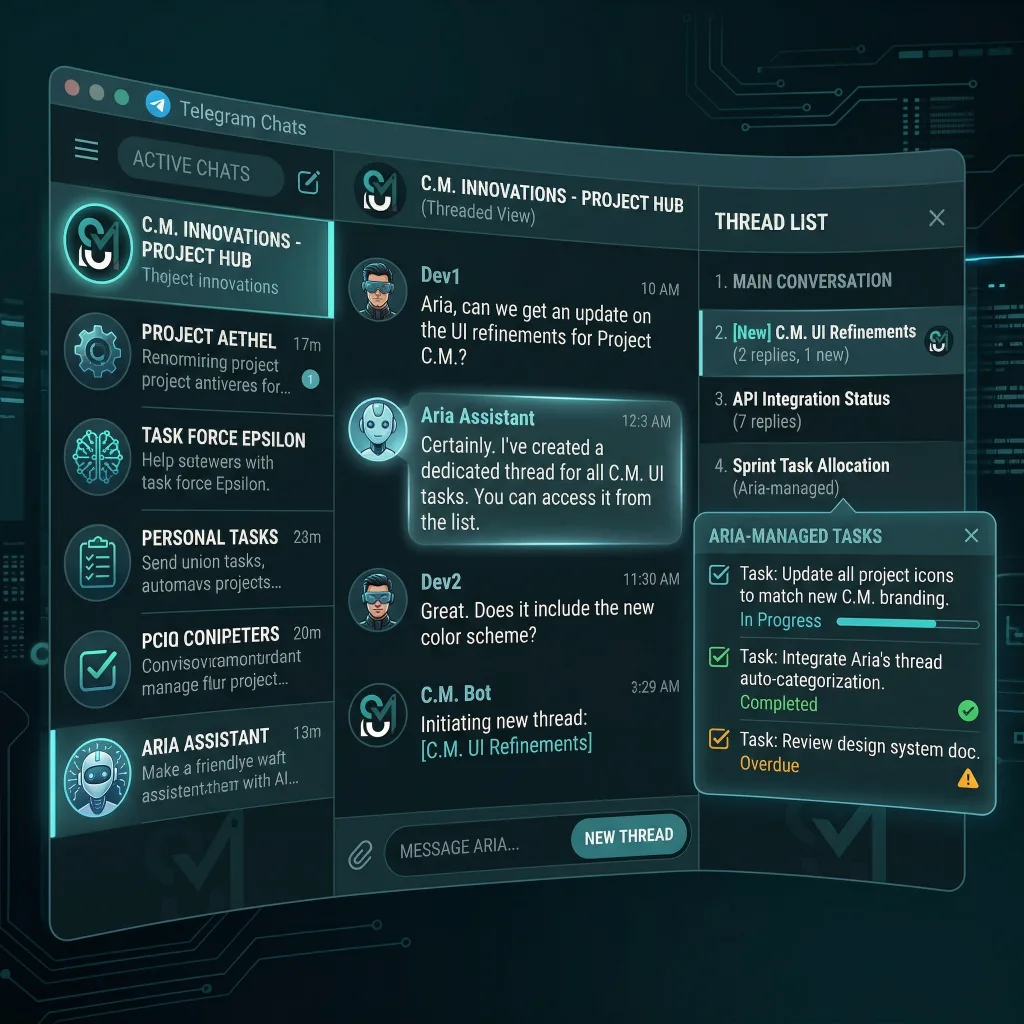
Telegram est populaire parce qu'il prend en charge les bots, les chats de groupe, les canaux privés et les fils de discussion de type forum. La plateforme offre une limite de longueur de message généreuse (4096 caractères), le téléchargement de médias, des emojis de réaction et des claviers en ligne. Contrairement à certaines plateformes de messagerie, l'API de Telegram pour les robots est gratuite, stable et bien documentée. La couche passerelle d'OpenClaw dispose d'un support de premier ordre pour Telegram ; l'intégration est prêt pour la production pour les DM et les groupes de robots et fonctionne par le biais d'un long polling ou de webhooks. En d'autres termes, une fois configuré correctement, ton assistant enverra et recevra des messages de manière fiable sans avoir à écrire de code personnalisé.
Configuration d'OpenClaw avec Telegram
1. Crée ton bot et récupère le jeton API
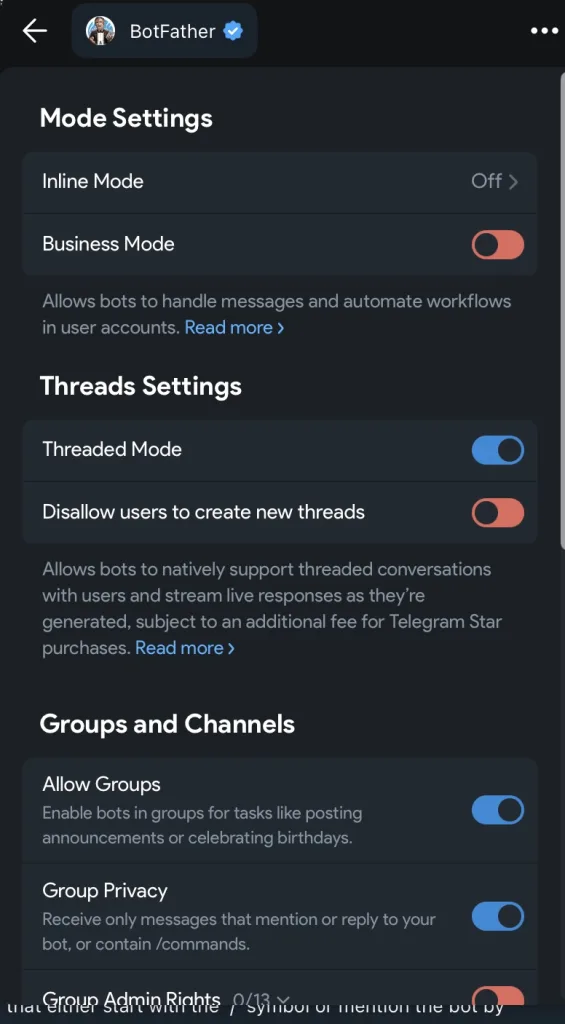
Ouvrez Telegram et commencez à discuter avec l'officiel. @BotFather bot. Exécuter /newbot, choisis un nom et un nom d'utilisateur, et copie le jeton qu'il renvoie. Tu colleras ce jeton dans la configuration d'OpenClaw. Les bots Telegram sont entièrement gérés par BotFather ; tu peux également utiliser /setprivacy et /setjoingroups pour modifier ultérieurement le comportement du groupe.
2. Configurer OpenClaw
Ouvre ton openclaw.json (généralement situé dans le dossier ~/.openclaw) et ajouter un télégramme dans le cadre de la canaux clé :
{
  "canaux" : {
    "télégramme" : {
      "enabled" : vrai,
      "botToken" : "123:abc",
      "dmPolicy" : "pairing",
      "groupes" : { "*" : { "requireMention" : true } }
    }
  }
}
Le botToken contient le jeton que tu as reçu de BotFather. Le champ dmPolicy contrôle la façon dont ton assistant répondra aux messages directs : appariement (par défaut) signifie que le robot ne répondra qu'aux DM des utilisateurs que tu approuves ; ouvert permet à tout le monde ; liste d'autorisation restreint l'accès à une liste spécifique d'identifiants d'utilisateurs ; et handicapé désactive l'assistance DM. Les exigerMention est important pour les groupes : lorsqu'il est fixé à vrai, En outre, le robot ne répond que lorsque son nom d'utilisateur est mentionné, ce qui l'empêche de répondre à tous les messages d'un groupe de discussion très actif.
3. Démarre la passerelle et associe ton compte
Après avoir sauvegardé la configuration, exécutez passerelle openclaw pour lancer la passerelle de messagerie. Tu devras ensuite approuver ton compte Telegram en générant un code d'appariement et en l'approuvant. Dans un autre terminal, exécute télégramme de la liste d'appariement d'openclaw pour voir les demandes en attente, puis approuve ton propre ID utilisateur à l'aide de Appairage openclaw approuver télégramme . Les codes expirent au bout d'une heure, il faut donc effectuer cette étape rapidement. Une fois appariés, les messages de ton compte Telegram seront acheminés vers ton agent OpenClaw.
4. Ajouter le bot aux groupes et aux sujets
Pour permettre à ton assistant de participer à des discussions de groupe ou à des sujets de forum, ajoute-le aux groupes Telegram souhaités, puis mets à jour les paramètres de l'assistant. canaux.telegram.groupes configuration. Par exemple :
"canaux" : {
  "télégramme" : {
    "groupes" : {
      "-100123456789" : { "requireMention" : true },
      "*" : { "requireMention" : false }
    },
    "groupPolicy" : "allowlist"
  }
}
Ici, le * sert de fourre-tout à tous les groupes ; requireMention : true garantit que l'assistant n'enverra pas de spams sur le canal. Tu peux également définir politique de groupe à ouvert pour permettre au robot de rejoindre automatiquement tout groupe qui l'invite, ou handicapé pour bloquer complètement l'utilisation des groupes. Après avoir configuré les groupes, redémarre la passerelle et ajoute à nouveau le bot à chaque groupe si tu as modifié les paramètres de confidentialité.
Comprendre le mode thread
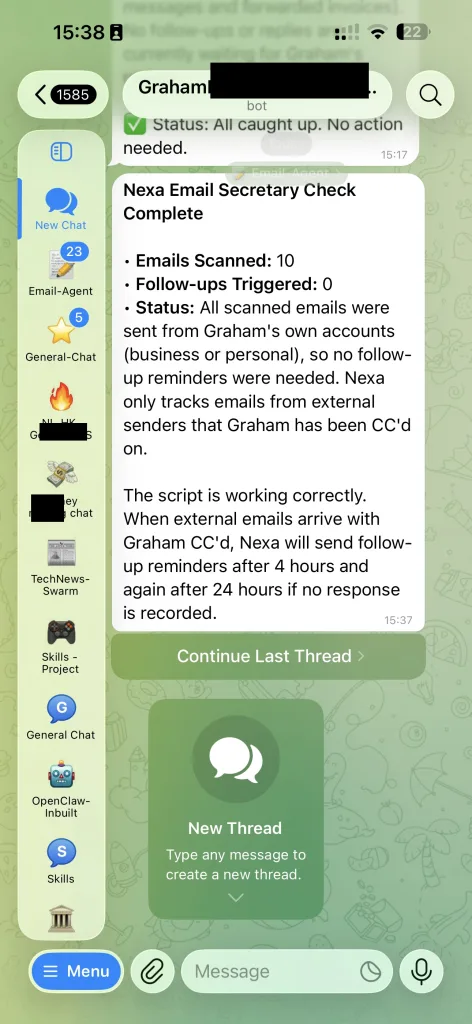
Introduction du télégramme thèmes du forum en 2022, ce qui permet aux grands groupes de diviser les conversations en plusieurs fils de discussion. OpenClaw tire parti de cette fonctionnalité en ajoutant :topic: à ses clés de session internes. Cela signifie que chaque sujet a son propre contexte de conversation ; les messages envoyés dans un fil de discussion ne sont pas répercutés dans un autre. Deux comportements importants découlent de cette conception :
- Isolation du sujet : Lorsque l'assistant reçoit un message avec un
message_thread_id, il utilise une clé de session commetélégramme::topic:. Les réponses sont renvoyées au même fil de discussion. C'est ainsi que l'agent maintient le contexte dans les longues discussions à plusieurs branches. - Sujet général ou sujet spécifique : Telegram considère le fil de discussion 1 comme le sujet “général” par défaut. Lorsque tu envoies des messages à la discussion 1, tu dois omettre l'élément
message_thread_iddans l'appel API, sinon Telegram le rejette. OpenClaw gère cela automatiquement lors de l'envoi de réponses.
Le mode fil n'est pas limité aux supergroupes de forums. Dans les discussions privées (DM), Telegram attache parfois un message_thread_id aux réponses aux messages plus anciens. OpenClaw préserve cet identifiant et utilise des clés de session sensibles aux threads, de sorte que l'historique de tes conversations reste organisé, même dans les DM.
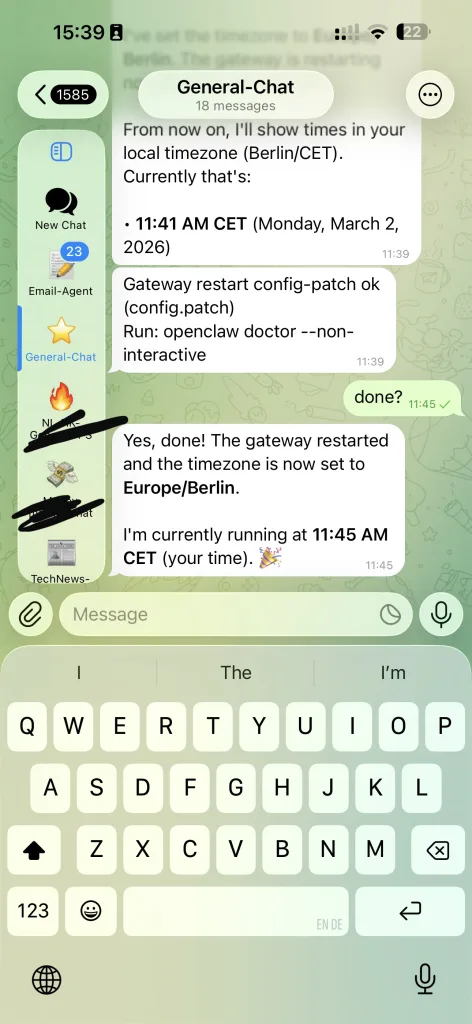
Configuration du mode de réponse
Par défaut, OpenClaw définit canaux.telegram.replyToMode à éteint, qui désactive le filtrage implicite des réponses. Si tu préfères que l'assistant réponde directement au message déclencheur, définis l'option replyToMode à premier fido tous. Tu peux également inclure des balises explicites telles que [[reply_to_current]] fido [[reply_to:]] dans la réponse de ton agent. Ces balises indiquent à la passerelle d'acheminer la réponse en conséquence.
Indicateurs de flux et de frappe
OpenClaw prend en charge les réponses partielles en continu sur Telegram. Avec canaux.telegram.streaming fixé à partiel fido progrès, La passerelle envoie un message temporaire et l'édite au fur et à mesure que le modèle génère du texte. L'utilisateur bénéficie ainsi d'une meilleure expérience pour les réponses longues. Tu peux même activer la sortie de raisonnement en temps réel via l'option /reasoning stream au cours d'une conversation. Les indicateurs de frappe sont envoyés automatiquement, y compris dans les fils de discussion ; cependant, pour le fil ID 1 (sujet général), Telegram ignore message_thread_id dans l'action de saisie.
Réactions, autocollants et commandes en ligne
L'API Bot de Telegram prend en charge les réactions aux messages, les autocollants et les boutons en ligne. OpenClaw expose ces fonctionnalités à travers son système d'action :
- Réactions : Le
réagirpermet à l'agent de réagir à un message avec un emoji. Les notifications de réaction peuvent être configurées viacanaux.telegram.reactionNotificationsetniveau de réaction, Telegram permet d'activer les notifications pour les messages du bot, tous les messages ou aucun. Notez que Telegram ne fournit pas d'identifiant de thread pour les réactions, qui sont donc toujours acheminées vers le thread principal. - Autocollants : Activer les actions sur les autocollants en définissant
channels.telegram.actions.sticker : true. Les autocollants sont mis en cache localement ; tu peux effectuer une recherche dans le cache à l'aide de la commanderecherche d'autocollantset envoyer un autocollant avecautocollant. - Boutons en ligne : Configurer
canaux.telegram.capabilities.inlineButtonspour définir quand les claviers en ligne sont autorisés (off, dm, group, all ou allowlist). Tu peux ensuite envoyer un message avec des boutons en incluant un élémentboutonsdans le corps de l'action.
Cas d'utilisation du mode Thread
Le mode Thread permet de débloquer des flux de travail puissants qui, autrement, seraient confus ou impossibles dans un seul chat. Voici quelques scénarios pratiques :
1. Coordination multi-projets
Imagine que tu gères plusieurs projets simultanément. Crée un supergroupe Telegram unique et active les sujets du forum. Pour chaque projet, crée un sujet dédié (par ex, Refonte du site web, Campagne de marketing, Corrections de bugs). Lorsque tu envoies un message à ton assistant à l'intérieur d'un sujet, OpenClaw utilise automatiquement une clé de session unique pour ce fil de discussion. Ainsi, lorsque tu poses une question sur “ l'échéance ”, l'assistant sait à quel projet tu fais référence.
2. Fils de discussion privés dans les discussions de groupe
Lors d'une discussion familiale ou d'équipe très animée, tu peux poser une question à ton assistant sans interrompre la discussion principale. Réponds à ton message précédent ou mentionne le robot dans une réponse. message_thread_id, OpenClaw achemine alors la conversation vers un fil de discussion lié à ce message. Tu peux désormais poser des questions de suivi telles que “ Quelle est ma liste de tâches ? ” ou “ Résume les messages d'aujourd'hui ” sans spammer le chat principal.
3. Tâches de longue haleine
Certaines tâches prennent du temps : résumer un long document, générer un rapport ou exécuter un script. Le fait de lancer ces tâches dans un fil de discussion permet d'organiser les mises à jour de l'état d'avancement. Ensemble canaux.telegram.streaming à progrès l'assistant envoie donc un message de prévisualisation et le modifie jusqu'à ce que le résultat final soit prêt. Si tu as plusieurs tâches longues, chaque fil de discussion reste isolé, ce qui évite les interférences.
4. Séances de remue-méninges
Les sujets du forum peuvent servir de salles de brainstorming. Par exemple, ouvrez un sujet intitulé Idées de blogs et de réfléchir à des idées d'articles avec ton agent. L'assistant conserve le contexte des suggestions précédentes dans le fil de discussion, ce qui permet d'affiner et de développer plus facilement les idées. Pendant ce temps, ta discussion générale reste dégagée.
5. Assistance à la clientèle ou FAQ
Si tu gères un chat communautaire, tu peux créer des sujets pour différentes questions d'assistance. Les utilisateurs posent des questions dans leurs propres fils de discussion et ton agent OpenClaw répond avec des informations personnalisées. Les clés de session étant spécifiques à chaque fil de discussion, l'agent ne mélangera pas les réponses. Tu peux même déléguer des tâches : l'agent peut déposer des problèmes dans GitHub ou créer des événements de calendrier comme actions de suivi.
Dépannage et conseils
Mode de confidentialité : Les robots de Telegram sont par défaut en mode confidentialité, ce qui signifie qu'ils ne voient que les messages commençant par / ou les mentionner. Si tu as besoin d'une visibilité totale des messages dans un groupe, désactive la confidentialité via /setprivacy ou faire du robot un administrateur. N'oubliez pas de supprimer et de réinsérer le robot pour que les modifications soient prises en compte.
Limites de l'histoire : OpenClaw stocke un historique limité par chat ou fil de discussion (50 messages par défaut pour les groupes et configuré via channels.telegram.historyLimit). Augmente cette limite si ton agent a besoin de plus de contexte, mais fais attention à l'utilisation de la mémoire.
Webhook vs long polling : Par défaut, OpenClaw utilise le polling long, qui est plus facile à mettre en place. Si tu veux utiliser des webhooks (par exemple, pour réduire la latence), définis l'option canaux.telegram.webhookUrl et webhookSecret. Consultez la documentation pour connaître les options de port et d'hôte.
Balises de réponse explicites : Utilisation [[reply_to_current]] fido [[reply_to:]] dans les réponses de ton agent lorsque tu as besoin d'un contrôle fin sur les cibles de réponse. Ceci est particulièrement utile pour les bots qui surveillent plusieurs threads simultanément.
Gestion de l'accès : Utilisation canaux.telegram.allowFrom et politique de groupe pour limiter les personnes qui peuvent parler à ton robot et les groupes auxquels il peut adhérer. Cela permet d'éviter le spam et les commandes non autorisées.
Conclusion
Telegram est l'une des plateformes les plus polyvalentes pour faire fonctionner un agent OpenClaw. En comprenant le fonctionnement du mode fil de discussion et en configurant correctement les groupes et les DM, tu peux créer des conversations riches et multi-contextes qui restent organisées. Utilise les fils de discussion pour séparer les projets, exécuter des tâches de longue haleine, faciliter le brainstorming ou fournir une assistance à la clientèle. Tire parti de fonctionnalités telles que les aperçus en continu, les boutons en ligne et les notifications de réaction pour créer une expérience attrayante. Avec la bonne configuration, ton assistant OpenClaw se sentira comme un participant naturel dans ta communauté Telegram.