Deutsch
  English
  Español
  Italiano
  Français

Inhaltsübersicht
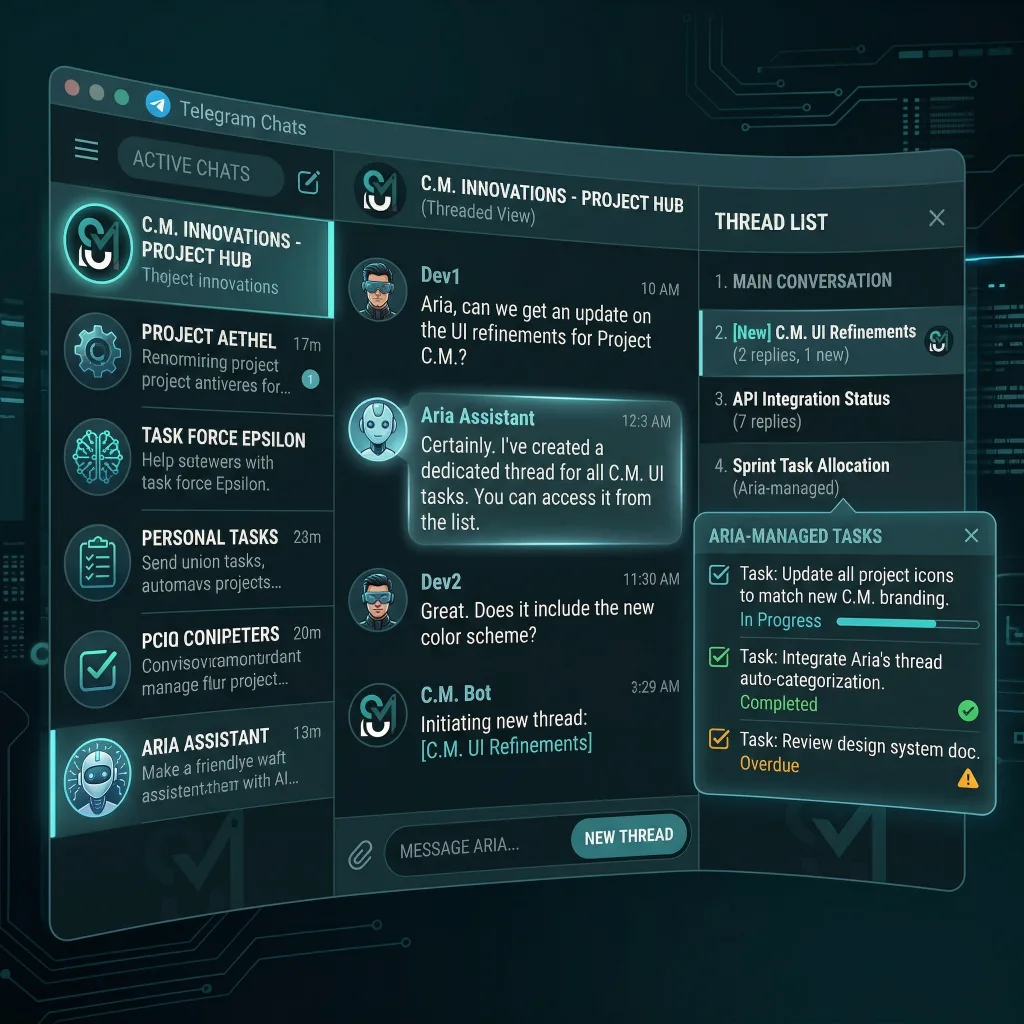
OpenClaw ist ein quelloffenes KI-Agenten-Framework, das Aufgaben über Messaging-Plattformen wie Slack, Discord, WhatsApp und Telegram automatisieren kann. Einer der Hauptgründe, warum sich OpenClaw durchgesetzt hat, ist, dass es große Sprachmodelle in Agenten - Softwareprogramme, die stunden- oder tagelang laufen können, komplexe Handlungsabläufe ausführen und den Kontext über mehrere Kanäle hinweg aufrechterhalten. Telegram mit seiner reichhaltigen Bot-API und der Unterstützung für Thread-Diskussionen ist eine natürliche Ergänzung. Die Einrichtung von OpenClaw auf Telegram und die Nutzung der Vorteile von thread-mode ist für viele neue Nutzer nicht offensichtlich. Dieser Artikel bietet eine Schritt-für-Schritt-Anleitung für die Verbindung deines Assistenten mit Telegram, erklärt, wie der Thread-Modus hinter den Kulissen funktioniert, bietet reale Anwendungsfälle und schließt mit Tipps und Ratschlägen zur Fehlerbehebung. Alle Informationen in dieser Anleitung stammen aus der offiziellen OpenClaw-Dokumentation und den Erfahrungen der Community.
Warum Telegramm?
Telegram ist beliebt, weil es Bots, Gruppenchats, private Kanäle und Threads im Stil eines Forums unterstützt. Die Plattform bietet eine großzügige Begrenzung der Nachrichtenlänge (4096 Zeichen), das Hochladen von Medien, Reaktions-Emojis und Inline-Tastaturen. Im Gegensatz zu anderen Messaging-Plattformen ist die Bot-API von Telegram kostenlos, stabil und gut dokumentiert. Die Gateway-Schicht von OpenClaw bietet erstklassige Unterstützung für Telegram; die Integration ist produktionsreif für Bot-DMs und Gruppen und funktioniert entweder durch langes Polling oder Webhooks. Mit anderen Worten: Sobald dein Assistent richtig konfiguriert ist, wird er zuverlässig Nachrichten senden und empfangen, ohne dass du einen eigenen Code schreiben musst.
OpenClaw mit Telegram einrichten
1. Erstelle deinen Bot und rufe das API-Token ab
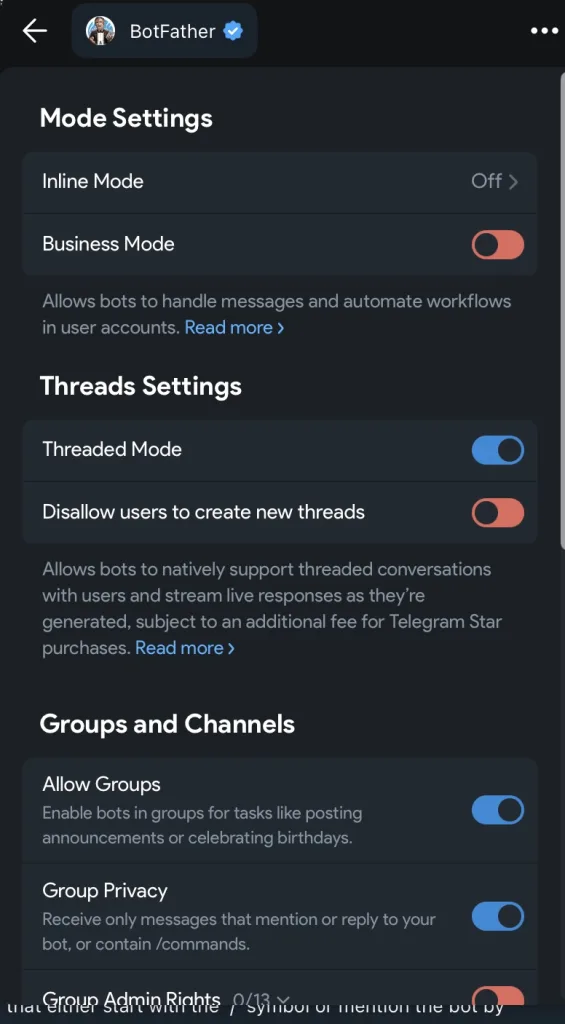
Öffne Telegram und beginne einen Chat mit dem offiziellen @BotFather bot. ausführen. /newbot, wähle einen Namen und einen Benutzernamen und kopiere das zurückgegebene Token. Dieses Token fügst du in die Konfiguration von OpenClaw ein. Telegram-Bots werden vollständig über BotFather verwaltet; du kannst auch /setprivacy und /setjoingroups um das Gruppenverhalten später umzuschalten.
2. OpenClaw konfigurieren
Öffne dein openclaw.json Konfigurationsdatei (die sich normalerweise in ~/.openclaw) und füge eine Telegramm Abschnitt unter der Kanäle Schlüssel:
{
  "Kanäle": {
    "Telegramm": {
      "aktiviert": wahr,
      "botToken": "123:abc",
      "dmPolicy": "Paarung",
      "Gruppen": { "*": { "requireMention": true } }
    }
  }
}
Die botToken Feld enthält das Token, das du von BotFather erhalten hast. Die dmPolicy steuert, wie dein Assistent auf Direktnachrichten reagieren soll: Paarung (Standard) bedeutet, dass der Bot nur auf DMs von Benutzern antwortet, die du genehmigt hast; öffnen erlaubt jedem; Erlaubnisliste den Zugriff auf eine bestimmte Liste von Benutzer-IDs beschränkt und deaktiviert schaltet die DM-Unterstützung aus. Die requireMention ist wichtig für Gruppen: Wenn es auf wahr, Der Bot antwortet nur, wenn sein Benutzername genannt wird, so dass er nicht auf jede Nachricht in einem geschäftigen Gruppenchat antworten muss.
3. Starte das Gateway und koppele dein Konto
Nachdem du die Konfiguration gespeichert hast, führe Openclaw-Gateway aus, um das Messaging-Gateway zu starten. Anschließend musst du dein Telegram-Konto genehmigen, indem du einen Pairing-Code generierst und ihn genehmigst. Führe in einem separaten Terminal Folgendes aus openclaw Paarungsliste Telegramm um ausstehende Anfragen zu sehen, dann genehmige deine eigene Benutzer-ID mit openclaw Paarung genehmigen Telegramm . Die Codes laufen nach einer Stunde ab, führe diesen Schritt also rechtzeitig durch. Sobald die Verbindung hergestellt ist, werden Nachrichten von deinem Telegram-Konto an deinen OpenClaw-Agenten weitergeleitet.
4. Den Bot zu Gruppen und Themen hinzufügen
Um deinem Assistenten die Teilnahme an Gruppenchats oder Forenthemen zu ermöglichen, füge ihn zu den gewünschten Telegram-Gruppen hinzu und aktualisiere dann die Kanäle.Telegramm.Gruppen Konfiguration. Zum Beispiel:
"Kanäle": {
  "Telegramm": {
    "Gruppen": {
      "-100123456789": { "requireMention": true },
      "*": { "requireMention": false }
    },
    "groupPolicy": "allowlist"
  }
}
Hier ist die * Der Eintrag dient als Sammelbegriff für jede Gruppe; requireMention: true stellt sicher, dass der Assistent den Kanal nicht spammt. Du kannst auch einstellen groupPolicy zu öffnen damit der Bot automatisch jeder Gruppe beitreten kann, zu der er eingeladen wird, oder deaktiviert um die Verwendung von Gruppen vollständig zu sperren. Starte nach der Konfiguration von Gruppen das Gateway neu und füge den Bot erneut zu jeder Gruppe hinzu, wenn du die Datenschutzeinstellungen geändert hast.
Verstehen des Thread-Modus
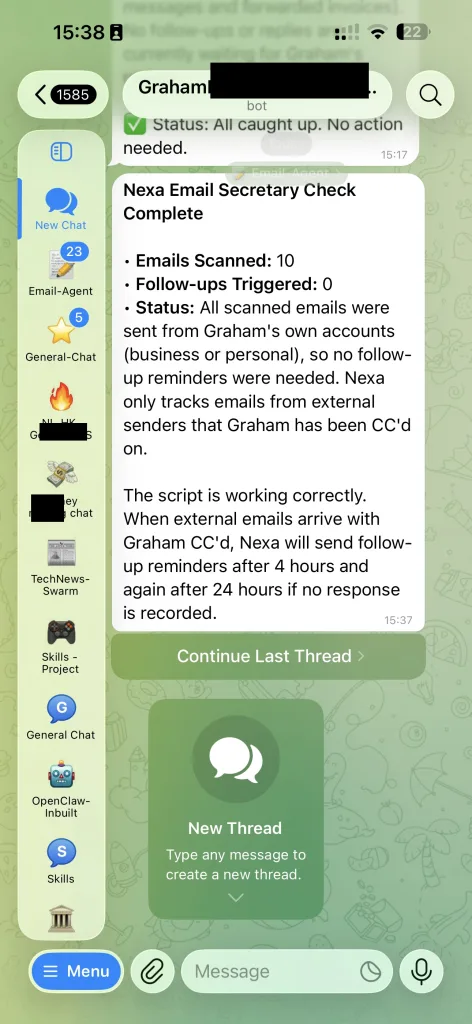
Telegramm eingeführt Forumsthemen im Jahr 2022, die es großen Gruppen ermöglicht, Unterhaltungen in separate Threads aufzuteilen. OpenClaw macht sich diese Funktion zunutze, indem es Folgendes anfügt :Thema: zu seinen internen Sitzungsschlüsseln. Das bedeutet, dass jedes Thema seinen eigenen Gesprächskontext hat; Nachrichten, die in einem Thread gesendet werden, fließen nicht in einen anderen ein. Aus diesem Design ergeben sich zwei wichtige Verhaltensweisen:
- Thema Isolierung: Wenn der Assistent eine Nachricht mit einem
nachricht_thread_id, verwendet es einen Sitzungsschlüssel wietelegramm::thema:. Die Antworten werden an denselben Thread zurückgeschickt. Auf diese Weise behält der Agent bei langen Diskussionen mit mehreren Zweigen den Kontext bei. - Allgemeines vs. spezifisches Thema: Telegram behandelt die Thread-ID 1 als das Standardthema “Allgemein”. Wenn du Nachrichten an Thread 1 sendest, solltest du die
nachricht_thread_idim API-Aufruf, sonst lehnt Telegram ihn ab. OpenClaw behandelt dies automatisch beim Senden von Antworten.
Der Thread-Modus ist nicht auf Foren-Supergruppen beschränkt. In privaten Chats (DMs) fügt Telegram manchmal einen nachricht_thread_id für Antworten auf ältere Nachrichten. OpenClaw bewahrt diese ID und verwendet Thread-sensitive Sitzungsschlüssel, so dass dein Gesprächsverlauf auch in DMs organisiert bleibt.
Konfiguration des Antwortmodus
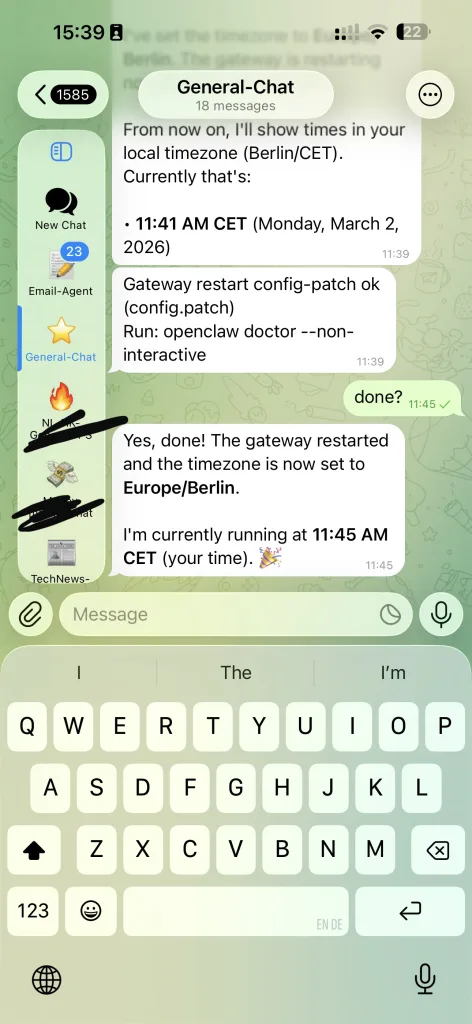
OpenClaw setzt standardmäßig channels.telegram.replyToMode zu aus, die das implizite Antwort-Threading deaktiviert. Wenn du möchtest, dass der Assistent direkt auf die auslösende Nachricht antwortet, setze replyToMode zu erste fido alle. Du kannst auch explizite Tags einfügen, wie z. B. [[reply_to_current]] fido [[reply_to:]] in der Antwort deines Agenten. Diese Tags weisen das Gateway an, die Antwort entsprechend einzufädeln.
Indikatoren für Streaming und Tippen
OpenClaw unterstützt das Streaming von Teilantworten auf Telegram. Mit Kanäle.Telegramm.Streaming eingestellt auf teilweise fido Fortschritte, sendet das Gateway eine temporäre Nachricht und bearbeitet sie, während das Modell Text erzeugt. Dies bietet eine bessere Benutzererfahrung bei langen Antworten. Du kannst sogar die Ausgabe von Argumenten in Echtzeit über die Option /Gründungsstrom Befehl während einer Unterhaltung. Tippindikatoren werden automatisch gesendet, auch in Threads; für die Thread-ID 1 (allgemeines Thema) ignoriert Telegram jedoch nachricht_thread_id bei der Tipparbeit.
Reaktionen, Aufkleber und Inline-Befehle
Die Bot-API von Telegram unterstützt Nachrichtenreaktionen, Sticker und Inline-Buttons. OpenClaw stellt diese Funktionen durch sein Aktionssystem zur Verfügung:
- Reaktionen: Die
reagierenAktion ermöglicht es dem Agenten, auf eine Nachricht mit einem Emoji zu reagieren. Reaktionsbenachrichtigungen können konfiguriert werden überchannels.telegram.reactionNotificationsundreactionLevel, um Benachrichtigungen für Bot-Nachrichten, alle Nachrichten oder keine Nachrichten zu aktivieren. Beachte, dass Telegram keine Thread-IDs für Reaktionen bereitstellt, sodass sie immer an den Haupt-Thread weitergeleitet werden. - Aufkleber: Aktiviere Aufkleber-Aktionen durch die Einstellung
channels.telegram.actions.sticker: true. Aufkleber werden lokal zwischengespeichert; du kannst den Cache mit dem BefehlAufkleber-SucheAktion und sende einen Aufkleber mitAufkleber. - Inline-Tasten: Konfiguriere
channels.telegram.capabilities.inlineButtonsum festzulegen, wann Inline-Tastaturen erlaubt sind (aus, dm, Gruppe, alle oder allowlist). Du kannst dann eine Nachricht mit Tasten senden, indem du einTastenArray im Körper der Aktion.
Anwendungsfälle für den Thread-Modus
Der Thread-Modus ermöglicht leistungsstarke Arbeitsabläufe, die in einem einzelnen Chat sonst verwirrend oder unmöglich wären. Hier sind einige praktische Szenarien:
1. Projektübergreifende Koordination
Stell dir vor, du verwaltest mehrere Projekte gleichzeitig. Erstelle eine einzige Telegram-Supergruppe und aktiviere Forumsthemen. Erstelle für jedes Projekt ein eigenes Thema (z. B., Neugestaltung der Website, Marketing-Kampagne, Fehlerbehebungen). Wenn du deinem Assistenten innerhalb eines Themas eine Nachricht sendest, verwendet OpenClaw automatisch einen eindeutigen Sitzungsschlüssel für diesen Thread. Auf diese Weise bleibt der Gesprächskontext getrennt. Wenn du also nach “der Deadline” fragst, weiß der Assistent, auf welches Projekt du dich beziehst.
2. Private Side-Threads in Gruppenchats
In einem geschäftigen Familien- oder Team-Chat möchtest du deinem Assistenten vielleicht eine Frage stellen, ohne die Hauptdiskussion zu unterbrechen. Antworte auf deine frühere Nachricht oder erwähne den Bot in einer Antwort; Telegram fügt eine nachricht_thread_id, und OpenClaw leitet die Konversation an einen Thread weiter, der mit dieser Nachricht verknüpft ist. Jetzt kannst du Folgefragen stellen wie “Was steht auf meiner To-Do-Liste?” oder “Fasse die heutigen Nachrichten zusammen”, ohne den Hauptchat zu überlasten.
3. Lang laufende Aufgaben
Manche Aufgaben brauchen Zeit: ein langes Dokument zusammenfassen, einen Bericht erstellen oder ein Skript ausführen. Wenn du diese Aufgaben in einem Thread startest, bleiben die Fortschrittsaktualisierungen übersichtlich. Stelle Kanäle.Telegramm.Streaming zu Fortschritte so ein, dass der Assistent eine Vorschaunachricht sendet und sie bearbeitet, bis das Endergebnis fertig ist. Wenn du mehrere lange Aufgaben hast, bleibt jeder Thread isoliert, um Überschneidungen zu vermeiden.
4. Brainstorming-Sitzungen
Forenthemen können als Brainstorming-Räume dienen. Eröffne zum Beispiel ein Thema namens Blog-Ideen und brainstorme mit deinem Agenten Artikelideen. Der Assistent behält den Kontext zu früheren Vorschlägen innerhalb des Threads bei, so dass es einfacher ist, Ideen zu verfeinern und zu erweitern. In der Zwischenzeit bleibt dein allgemeiner Chat übersichtlich.
5. Kundenbetreuung oder FAQ
Wenn du einen Community-Chat betreibst, kannst du Themen für verschiedene Support-Fragen erstellen. Die Benutzer stellen ihre Fragen in ihren eigenen Themen, und dein OpenClaw-Agent antwortet mit maßgeschneiderten Informationen. Da die Sitzungsschlüssel thread-spezifisch sind, kann der Agent die Antworten nicht verwechseln. Du kannst sogar Aufgaben delegieren: Der Agent kann Probleme in GitHub ablegen oder Kalenderereignisse als Folgeaktionen erstellen.
Fehlersuche und Tipps
Datenschutz-Modus: Telegram-Bots sind standardmäßig im Privatsphärenmodus, das heißt, sie sehen nur Nachrichten, die mit / Befehle oder erwähnen sie. Wenn du die volle Sichtbarkeit von Nachrichten in einer Gruppe benötigst, deaktiviere die Privatsphäre über /setprivacy oder mache den Bot zu einem Administrator. Denke daran, den Bot zu entfernen und erneut hinzuzufügen, damit die Änderungen wirksam werden.
Historische Grenzen: OpenClaw speichert einen begrenzten Verlauf pro Chat oder Thread (50 Nachrichten standardmäßig für Gruppen und konfiguriert über channels.telegram.historyLimit). Erhöhe diese Grenze, wenn dein Agent mehr Kontext benötigt, aber achte auf den Speicherverbrauch.
Webhook vs. lange Abfrage: OpenClaw verwendet standardmäßig die lange Abfrage, die einfacher einzurichten ist. Wenn du Webhooks verwenden willst (z. B. um die Latenz zu verringern), setze channels.telegram.webhookUrl und webhookSecret. Lies die Dokumentation zu den Anschluss- und Hostoptionen.
Explizite Antwort-Tags: Verwende [[reply_to_current]] fido [[reply_to:]] in den Antworten deines Agenten, wenn du eine fein abgestufte Kontrolle über die Antwortziele benötigst. Dies ist besonders hilfreich für Bots, die mehrere Threads gleichzeitig überwachen.
Verwaltung des Zugangs: Verwende channels.telegram.allowFrom und groupPolicy um einzuschränken, wer mit deinem Bot sprechen kann und welchen Gruppen er beitreten kann. Dies verhindert Spam und nicht autorisierte Befehle.
Schlussfolgerung
Telegram ist eine der vielseitigsten Plattformen für den Betrieb eines OpenClaw-Agenten. Wenn du verstehst, wie der Thread-Modus funktioniert und Gruppen und DMs richtig konfigurierst, kannst du reichhaltige Unterhaltungen mit mehreren Kontexten aufbauen, die organisiert bleiben. Verwende Threads, um Projekte zu trennen, langwierige Aufgaben auszuführen, Brainstorming zu erleichtern oder Kundensupport zu leisten. Nutze die Vorteile von Funktionen wie Streaming-Vorschauen, Inline-Schaltflächen und Reaktionsbenachrichtigungen, um ein ansprechendes Erlebnis zu schaffen. Mit der richtigen Konfiguration wird sich dein OpenClaw-Assistent wie ein natürlicher Teilnehmer in deiner Telegram-Community fühlen.