Русский
  English
  Deutsch
  Español
  Italiano
  Français
  Português do Brasil
  Tiếng Việt
  ไทย
ไทย  Bahasa Indonesia
  العربية
  हिन्दी
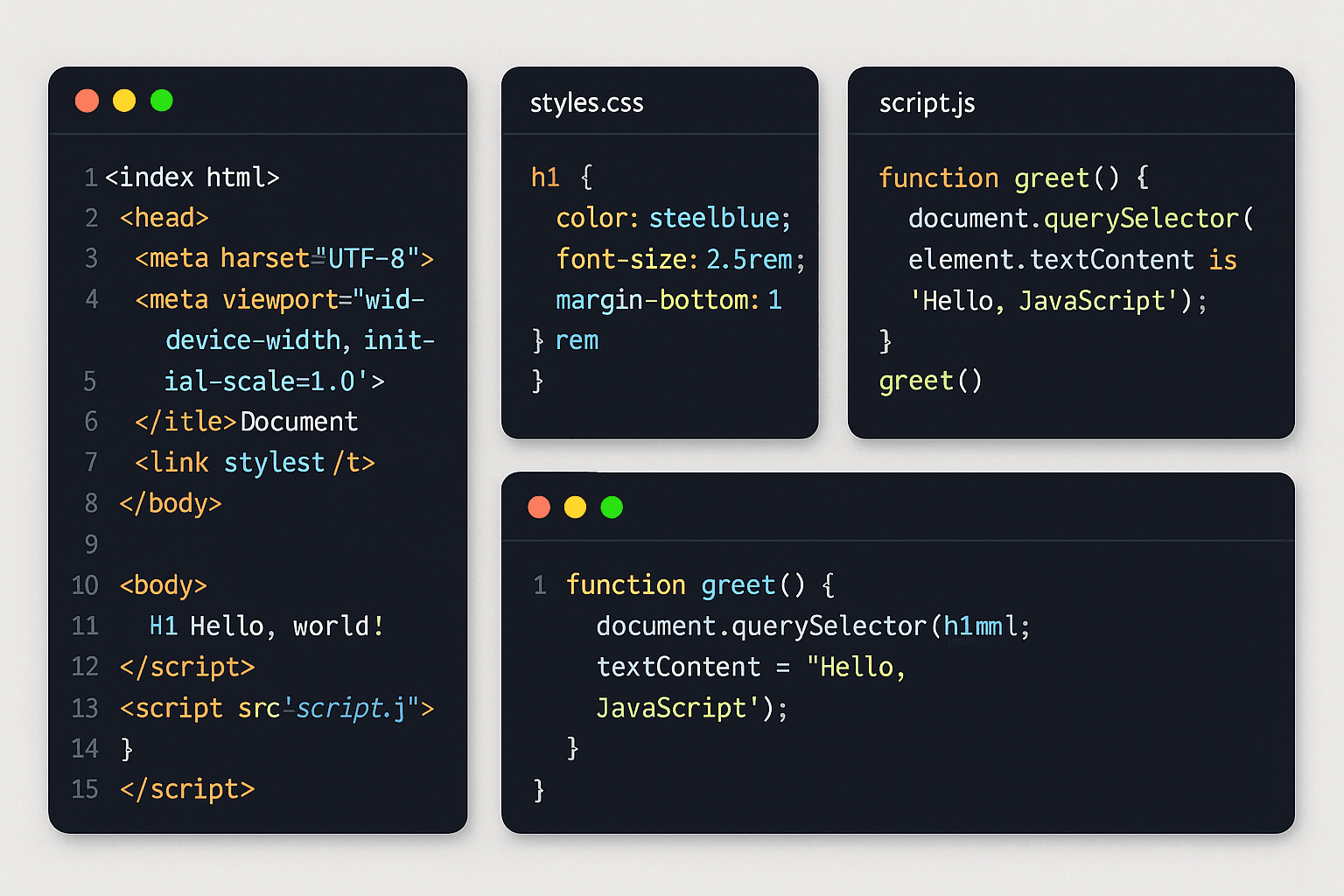
Начало пути в веб-разработке может показаться сложным, особенно когда дело доходит до выбора подходящего редактора кода. Вариантов бесконечно много, и выбрать инструмент, который сочетает функциональность с простотой использования, критически важно для вашего успеха. Это подробное руководство разбирает 5 лучших бесплатных редакторов кода, специально подобранных для начинающих веб-разработчиков в 2025 году, и помогает принять взвешенное решение, чтобы ускорить обучение.
Почему начинающим важно выбрать подходящий редактор кода
Редактор кода — это ваше основное рабочее место, где вы проведёте бесчисленные часы, создавая сайты и приложения. Для новичков правильный редактор заметно влияет на обучение, продуктивность и общий опыт работы с кодом. Идеальный редактор должен предлагать подсветку синтаксиса, автодополнение, обнаружение ошибок и понятный интерфейс, не перегружая сложными функциями.
1. Visual Studio Code (VS Code) – лучший выбор для новичка
Поддерживаемые платформы: Windows, macOS, Linux
Цена: Полностью бесплатно
Кому подходит: Универсальная веб-разработка и новички
Visual Studio Code — самый популярный выбор среди разработчиков по всему миру: более 14 миллионов пользователей в месяц. Этот лёгкий, но мощный редактор от Microsoft изменил работу с кодом для разработчиков любого уровня.
Ключевые возможности для начинающих:
Интеллектуальное автодополнение кода: Функция IntelliSense в VS Code предлагает умные подсказки на основе типов переменных, определений функций и импортированных модулей, помогая новичкам писать код быстрее и с меньшим числом ошибок.
Встроенная интеграция с Git: Контроль версий встроен бесшовно: вы отслеживаете изменения, коммитите код и работаете с другими, не покидая редактор.
Большой магазин расширений: Тысячи бесплатных расширений позволяют настроить VS Code под свои задачи — от смены темы до поддержки языков.
Встроенный терминал: Запускайте команды, компилируйте код и управляйте окружением разработки прямо в редакторе.
Расширение Live Server: Идеально для веб-разработки: расширение автоматически обновляет браузер, когда вы сохраняете изменения в файлах HTML, CSS или JavaScript.
Почему он идеален для новичков:
VS Code находит идеальный баланс между простотой и функциональностью. Чистый интерфейс не перегружает новичков, а мощные возможности растут вместе с вашими навыками. Подробная документация и огромное сообщество гарантируют, что вы никогда не останетесь без помощи.
2. Sublime Text – скорость и элегантность вместе
Поддерживаемые платформы: Windows, macOS, Linux
Цена: Бесплатно с бессрочным пробным периодом (платная лицензия за $99)
Кому подходит: Разработчикам, которые ценят скорость и минималистичный дизайн
Sublime Text заслужил репутацию одного из самых быстрых и элегантных редакторов кода. Несмотря на то что продукт платный, бессрочный пробный период делает его доступным для новичков, которые хотят попробовать инструменты профессионального уровня.
Ключевые возможности для начинающих:
Молниеносная производительность: Sublime Text без труда справляется с большими файлами и мгновенно реагирует на ввод, так что работа с кодом идёт гладко.
Множественное выделение: Редактируйте несколько строк одновременно, удерживая Ctrl (или Cmd на Mac) при щелчке мышью — это резко ускоряет повторяющиеся правки.
Goto Anything: Быстро переходите к файлам, символам или строкам с помощью простых сочетаний клавиш.
Package Control: Тысячи пакетов и тем для настройки редактора.
Единообразие на всех платформах: Лицензия работает во всех операционных системах, а настройки синхронизируются без лишних усилий.
Почему новички его любят:
Минималистичный интерфейс Sublime Text убирает отвлекающие факторы, а под капотом скрыты мощные функции. Исключительная производительность не даёт потоку работы прерваться из-за зависаний или сбоев, что делает его идеальным для изучения сложных концепций.
3. Atom – настраиваемый текстовый редактор (поддерживается сообществом)
Поддерживаемые платформы: Windows, macOS, Linux
Цена: Бесплатно, открытый исходный код
Кому подходит: Новичкам, которым нравится настраивать всё под себя
GitHub официально прекратил поддержку Atom в декабре 2022 года, но сообщество открытого исходного кода сохранило его жизнь, поэтому он по-прежнему актуален для новичков, ценящих широкие возможности настройки.
Ключевые возможности для начинающих:
Встроенный менеджер пакетов: Легко находите и устанавливайте пакеты, расширяющие функциональность Atom.
Совместная работа в реальном времени: Teletype позволяет нескольким разработчикам одновременно работать над одним файлом.
Git and GitHub Integration: Atom создан GitHub, поэтому бесшовно интегрируется с системами контроля версий.
Настраиваемый интерфейс: Меняйте всё — от тем до сочетаний клавиш, чтобы создать идеальную среду для работы с кодом.
Умное автодополнение: Подсказки с учётом контекста помогают быстрее писать код и осваивать правильный синтаксис.
Важное примечание:
Atom по-прежнему работает, но относитесь к нему с осторожностью: официальная поддержка прекращена. Многие разработчики перешли на VS Code, где есть похожие возможности и постоянная поддержка.
4. Notepad++ – чемпион среди лёгких редакторов
Поддерживаемые платформы: Только Windows
Цена: Полностью бесплатно, открытый исходный код
Кому подходит: Пользователям Windows, которые ценят простоту и скорость
Notepad++ остаётся надёжным спутником разработчиков уже более двух десятилетий. Этот лёгкий редактор доказывает, что для хорошего кода не нужны сложные функции.
Ключевые возможности для начинающих:
Минимальное потребление ресурсов: Почти не расходует память и процессор — идеально для старых компьютеров или работы с множеством приложений.
Подсветка синтаксиса: Поддерживает более 80 языков программирования с цветовой подсветкой синтаксиса.
Система плагинов: Расширяйте функциональность благодаря богатой экосистеме плагинов.
Интерфейс с вкладками: Работайте с несколькими файлами одновременно в упорядоченной системе вкладок.
Поиск и замена: Мощный поиск с поддержкой регулярных выражений.
Почему он хорош для новичков:
Notepad++ убирает сложность, присущую большим IDE, и оставляет главное для веб-разработки. Простота делает его идеальным для новичков, которые хотят учить код, а не осваивать редактор.
5. Brackets – создан специально для веб-разработки
Поддерживаемые платформы: Windows, macOS, Linux
Цена: Бесплатно, открытый исходный код
Кому подходит: Фронтенд-разработчикам и дизайнерам
Adobe изначально создала Brackets именно для веб-разработки; официальная поддержка закончилась в 2021 году, но сообщество продолжает его развивать. Редактор предлагает уникальные функции для работы с HTML, CSS и JavaScript.
Ключевые возможности для начинающих:
Живой предпросмотр: Смотрите изменения в браузере сразу во время набора — без ручного обновления.
Быстрое редактирование: Редактируйте правила CSS прямо из HTML-файла, просто поставив курсор на элемент.
Поддержка препроцессоров: Встроенная поддержка LESS и SCSS делает работу с препроцессорами CSS удобной.
Extract for Brackets: Извлекайте информацию о дизайне из PSD-файлов, чтобы ускорить работу с кодом.
Реестр расширений: Сотни расширений, созданных специально для веб-разработки.
Почему веб-разработчики выбирают Brackets:
Ориентация Brackets на веб-разработку делает его особенно удобным для новичков, изучающих HTML, CSS и JavaScript. Живой предпросмотр даёт мгновенную визуальную обратную связь и помогает понять, как код влияет на итоговый результат.
CodePen – онлайн-альтернатива
CodePen не является классическим настольным редактором, но заслуживает упоминания как отличная площадка для обучения начинающих веб-разработчиков.
Ключевые функции:
Установка не нужна: Начните писать код сразу в браузере.
Живой предпросмотр: Сразу видите HTML, CSS и JavaScript в действии.
Обучение в сообществе: Тысячи примеров, созданных другими разработчиками.
Инструменты для совместной работы: Работайте с другими над одним проектом в реальном времени.
Простой обмен: Делитесь своими работами по простой ссылке.
CodePen отлично подходит для экспериментов с новыми идеями, практики в задачах по кодингу и сборки портфолио.
Что учитывать при выборе первого редактора кода
Кривая обучения
Новичкам стоит выбрать редактор, который не перегружает функциями, которых вы ещё не понимаете. VS Code и Notepad++ предлагают плавное обучение, а Sublime Text и Brackets дают больше продвинутых возможностей по мере роста.
Поддержка сообщества
Большое активное сообщество означает лучшую документацию, больше руководств и быстрое решение проблем. Здесь лидирует VS Code, за ним идёт Sublime Text.
Экосистема расширений
Возможность добавлять функции через расширения позволяет редактору расти вместе с вашими навыками. VS Code и Sublime Text особенно сильны в этом.
Производительность
Редактор должен быстро реагировать на ввод и без задержек работать с большими файлами. Sublime Text и Notepad++ особенно известны своей скоростью.
Совместимость с платформами
Если вы работаете в нескольких операционных системах, выбирайте редактор, который ведёт себя одинаково везде. VS Code и Sublime Text предлагают отличную кроссплатформенную поддержку.
С чего начать: советы по установке и настройке
Настройка VS Code:
- Скачайте с официального сайта Microsoft
- Установите основные расширения: Live Server, Prettier, GitLens
- Настройте автосохранение и форматирование при сохранении
- Настройте тему для лучшей читаемости
Настройка Sublime Text:
- Скачайте с sublimetext.com
- Установите Package Control для удобного управления пакетами
- Добавьте основные пакеты: Emmet, SideBarEnhancements, BracketHighlighter
- Настройте цветовую схему по вкусу
Главные функции, на которые стоит смотреть новичку
Подсветка синтаксиса
Цветовое выделение облегчает чтение и понимание структуры кода.
Автодополнение
Умные подсказки помогают быстрее писать код и осваивать правильный синтаксис.
Обнаружение ошибок
Подсветка ошибок в реальном времени помогает заметить промахи до того, как они станут проблемой.
Управление файлами
Удобный обзор проекта и простая навигация по файлам.
Поиск и замена
Мощный поиск с заменой экономит время при массовых правках.
Принимаем окончательное решение
Лучший редактор кода в итоге тот, в котором вам удобно и который помогает работать продуктивно. Вот несколько финальных рекомендаций:
Выбирайте VS Code, если: Вам нужен самый популярный, хорошо поддерживаемый редактор с отличными материалами для новичков и плавной кривой обучения.
Выбирайте Sublime Text, если: Вы цените скорость и элегантность и не против познакомиться с пробной версией платного продукта.
Выбирайте Notepad++, если: Вы работаете в Windows, предпочитаете простоту и хотите лёгкое решение, которое просто работает.
Выбирайте Brackets, если: Вы сосредоточены именно на фронтенд-разработке и хотите функции, заточенные под HTML, CSS и JavaScript.
Попробуйте CodePen, если: Вы хотите начать писать код сразу, без установки и настройки.
Заключение
Выбор первого редактора кода — важный шаг в вашем пути в веб-разработке. Каждый из редакторов в этом руководстве даёт новичкам свои преимущества. Visual Studio Code выделяется как самый дружелюбный вариант с отличным балансом возможностей и удобства. Но не бойтесь пробовать несколько редакторов, чтобы найти тот, что подходит вашему рабочему процессу и стилю обучения.
Помните: лучший редактор кода — тот, которым вы действительно пользуетесь. Начните с одной из этих рекомендаций, постепенно осваивайте его функции и не стесняйтесь переключиться, если найдёте что-то более подходящее. Самое важное — начать писать код и делать проекты: выбор редактора не помешает вам стать успешным веб-разработчиком.
По мере продвижения в веб-разработке вы можете потянуться к более специализированным инструментам или даже переключаться между редакторами для разных проектов. Это совершенно нормально и часть роста разработчика. Основа, которую вы заложите с любым из этих отличных бесплатных редакторов, послужит вам всю карьеру в работе с кодом.