
Índice
- En el momento de pulsar Intro
- Resolución DNS: Encontrar la dirección IP
- ARP: Localización de la puerta de enlace
- El apretón de manos tripartito TCP
- Dentro de su router: Procesamiento de paquetes
- Cómo reenvía los datos tu router
- Latencia frente a ancho de banda: la verdadera historia del rendimiento
- Cuellos de botella comunes en los routers
- Cómo optimizar el rendimiento de su router
- Conclusión: El router es más que una caja mágica
En el momento de pulsar Intro
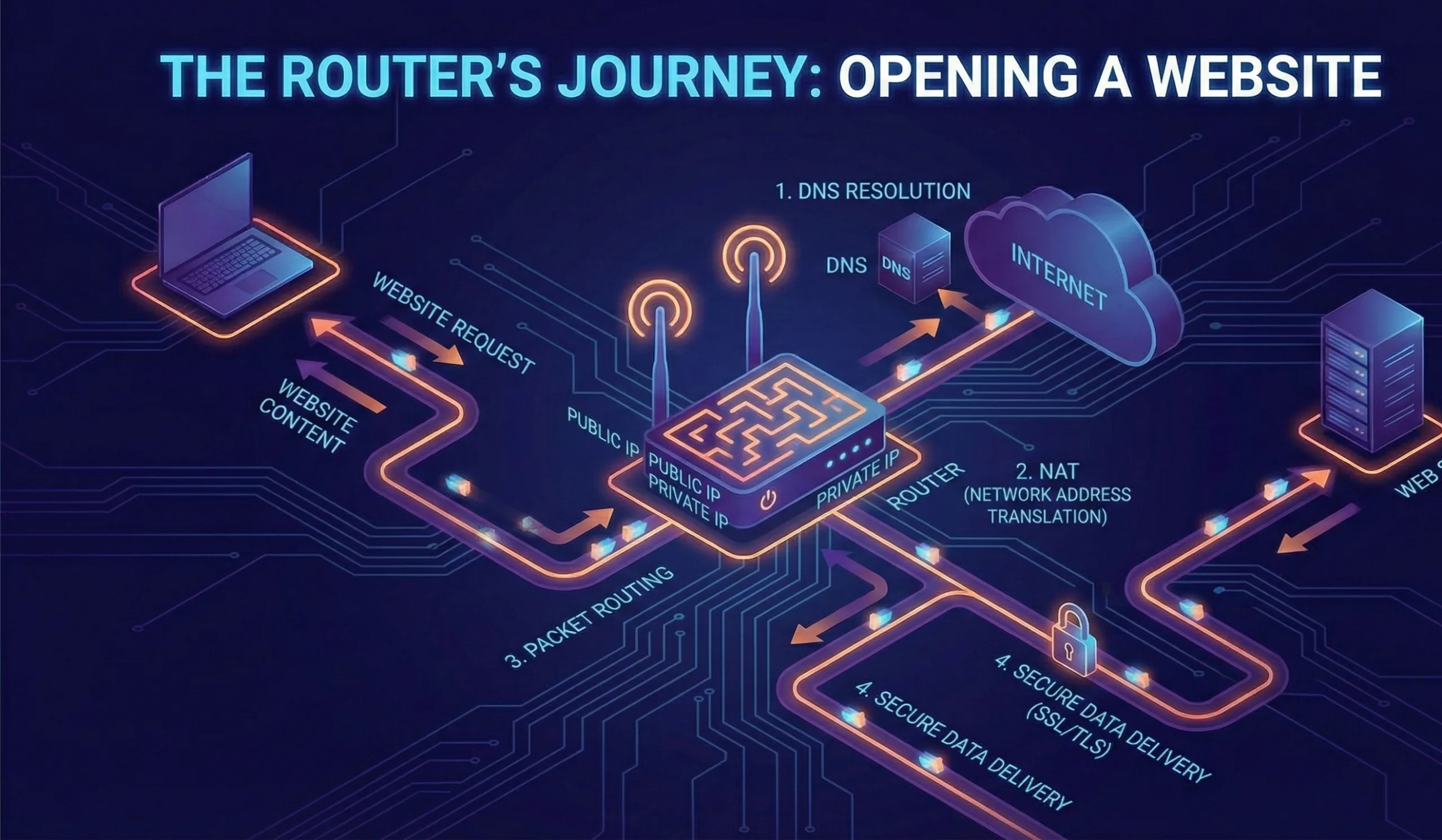
Cuando escribes una URL en tu navegador y pulsas Intro, algo extraordinario ocurre entre bastidores, y tu router se encuentra justo en medio de la acción.
La mayoría de la gente cree que su navegador se conecta mágicamente a una página web. En realidad, una compleja serie de acontecimientos en los que intervienen múltiples protocolos de red, el sistema operativo de tu dispositivo, la infraestructura de tu proveedor de Internet y, sí, tu router, se coordinan para obtener esa página web. Antes de que el router pueda adelante su solicitud a Internet, deben darse varios pasos.
Su navegador no sabe cómo encontrar sitios web utilizando sus nombres legibles por humanos. Necesita una dirección IP -un identificador numérico único- para localizar el servidor. Pero, ¿qué papel juega el router? Es la pasarela entre tu red privada e Internet, y desempeña un papel activo traduciendo peticiones, gestionando el flujo de tráfico y determinando la mejor ruta para tus datos.
Entender lo que ocurre dentro de tu router no es sólo académico. Tiene un impacto directo en la velocidad de navegación, la fiabilidad de la conexión y la capacidad para solucionar problemas de red cuando surgen.

Resolución DNS: Encontrar la dirección IP
Antes de que el router haga nada, el navegador necesita saber dónde enviar la petición. Aquí es donde entra en juego el DNS (Domain Name System).
Cómo funciona el DNS (El papel del router)
Cuando escriba www.example.com en tu navegador, esto es lo que ocurre:
- Comprobación de la caché del navegador - Su navegador comprueba primero su propia caché DNS (puede verlo en Chrome visitando
chrome://net-internals/#dns). Si ha visitado recientemente este dominio, la dirección IP ya está almacenada localmente. - Comprobación de la caché del sistema operativo - Si el navegador no tiene la respuesta, comprueba la caché DNS de tu sistema operativo. En macOS, puedes verlo con un simple comando de terminal; en Windows, la caché se almacena de forma similar.
- Consulta DNS recursiva - Si ninguna de las dos cachés tiene la respuesta, tu navegador se pone en contacto con el servidor DNS configurado en tu sistema. Por lo general, es su proveedor de servicios de Internet quien proporciona este servicio, aunque muchas personas configuran servidores DNS personalizados como el de Google (8.8.8.8) o el de Cloudflare (1.1.1.1).
La función de reenvío DNS del router
Aquí es donde entra en juego el router. Su router no suele realizar la resolución DNS por sí mismo-en su lugar, reenvía tu petición DNS al servidor DNS configurado.
Cuando tu dispositivo envía una consulta DNS, primero llega al router. El router examina el paquete, ve que es una petición DNS (protocolo UDP, puerto 53) y lo reenvía a la dirección IP del DNS que se configuró durante la instalación de Internet (normalmente mediante DHCP).
A continuación, el resolver DNS realiza el trabajo pesado:
- Comprueba su propia caché
- Si no se encuentra, consulta los servidores de nombres raíz
- Los servidores de nombres raíz lo dirigen al servidor de nombres TLD (dominio de nivel superior) apropiado para
.com,.org, etc. - El servidor de nombres TLD responde con el servidor de nombres autoritativo
- El servidor de nombres autoritativo devuelve finalmente la dirección IP real
- El resolver envía esto de vuelta a través de su router a su dispositivo
El proceso DNS completo suele durar entre 50 y 300 milisegundos., aunque las respuestas almacenadas en caché vuelven en menos de 10 ms. Esto es importante porque la latencia de la resolución DNS suele ser el primer cuello de botella que experimentan los usuarios al cargar un sitio web.
Consejo profesional para la configuración del router
Si el DNS es lento, puedes eludir por completo la resolución de tu ISP:
- Configurar los DNS del router para que utilicen Cloudflare (1.1.1.1) o Google (8.8.8.8).
- Configurar el almacenamiento en caché de DNS en el router, si lo admite
- Algunos routers avanzados (como los que ejecutan OpenWrt) pueden almacenar en caché las respuestas DNS localmente, reduciendo las consultas redundantes.
Para la infraestructura de su empresa, esto resulta crítico. Un servidor DNS mal configurado en su router podría significar que todos los usuarios de su red experimenten una latencia innecesaria.
ARP: Localización de la puerta de enlace
Antes incluso de que su dispositivo llega a tu router con la petición DNS, necesita saber la dirección física de tu router.
El protocolo ARP
Cada dispositivo de tu red local tiene dos direcciones:
- Dirección IP (lógico) - por ejemplo, 192.168.1.100
- Dirección MAC (físico) - por ejemplo, 00:1A:2B:3C:4D:5E
Tu dispositivo conoce la dirección IP del router (se asignó a través de DHCP), pero necesita saber la dirección MAC del router para enviar tramas a través de la red local. Aquí es donde entra en juego ARP (Address Resolution Protocol).
Cuando tu dispositivo necesita comunicarse con el router, envía un broadcast ARP preguntando: “¿Quién tiene la dirección IP 192.168.1.1?”. El router responde con su dirección MAC, y tu dispositivo la almacena en caché para utilizarla en el futuro.
Tablas ARP del router
Tu router mantiene una tabla ARP de todos los dispositivos de tu red local y sus direcciones físicas. Por eso, si alguna vez has tenido un dispositivo que no dejaba de perder conectividad, puede que se debiera a que la caché ARP se ha quedado obsoleta o se ha corrompido.
En la interfaz de administración de tu router (normalmente accesible en 192.168.1.1 o 192.168.0.1), a menudo puedes ver la tabla ARP para ver todos los dispositivos conectados. Esto es particularmente útil para:
- Identificación de dispositivos desconocidos en la red
- Diagnosticar por qué un dispositivo no responde
- Gestión de reservas DHCP para servidores o dispositivos IoT
El apretón de manos tripartito TCP
Ahora tu dispositivo tiene la dirección IP del sitio web. Pero antes de poder transferir los datos de la página web, debe establecerse una conexión fiable. Esto ocurre mediante el protocolo TCP de tres vías.
Por qué son importantes los apretones de manos TCP
El protocolo TCP (Transmission Control Protocol) está diseñado para garantizar una entrega de datos fiable y ordenada. Antes de transmitir nada significativo, TCP establece una conexión mediante un "handshake". Tu router es testigo y facilita los tres pasos:
Paso 1: SYN (Sincronizar)
Su dispositivo envía un paquete SYN al servidor web que contiene:
- Su IP y puerto de origen
- IP y puerto de destino del servidor (normalmente 80 para HTTP, 443 para HTTPS)
- Un número de secuencia (para ordenar futuros paquetes)
Su router recibe este paquete, comprueba la IP de destino y lo reenvía hacia Internet.
Paso 2: SYN-ACK (Synchronize-Acknowledge)
El servidor web responde con un paquete SYN-ACK que contiene:
- El número de secuencia del servidor
- Un acuse de recibo del número de secuencia de su dispositivo
- Su propio número de secuencia para el sentido inverso
Tu router recibe este paquete de vuelta y lo reenvía a tu dispositivo.
Paso 3: ACK (confirmación)
El dispositivo envía un paquete ACK confirmando el número de secuencia del servidor. Esto confirma que se ha establecido la conexión.
En este punto, la conexión está abierta y puede comenzar la transferencia de datos. El handshake completo de tres vías suele durar entre 50 y 200 milisegundos, dependiendo de la distancia y de las condiciones de la red.
Seguimiento de la conexión al router
Tu router mantiene una tabla de estado de conexión (técnicamente llamada tabla de conexión NAT) que rastrea:
- Todas las conexiones TCP activas
- Sesiones UDP
- Qué dispositivo interno inició qué conexión externa
- Cuánto tiempo lleva activa cada conexión
Esto es esencial porque tu router realiza la Traducción de Direcciones de Red (NAT). Tu dispositivo interno tiene una dirección IP privada (192.168.x.x), pero cuando se comunica con servidores externos, el router sustituye la IP de origen por su propia dirección IP pública. Cuando recibe respuestas, el router sabe a qué dispositivo interno reenviarlas basándose en esta tabla de conexiones.
Para routers con mucho tráfico o dispositivos con muchas conexiones, esta tabla puede convertirse en un cuello de botella. Algunos routers antiguos tienen una capacidad limitada de rastreo de conexiones, por lo que es posible que se produzcan caídas de conexión con mucha carga.
Dentro de su router: Procesamiento de paquetes
Una vez establecida la conexión TCP, tu navegador envía peticiones HTTP para la página web. Esto es lo que ocurre dentro de tu router con cada paquete.
Capa 3: Procesamiento de la capa de red
Cuando un paquete llega al puerto WAN del router, la CPU de éste realiza varias tareas:
- Inspección de cabeceras de paquetes - El router examina la cabecera IP para determinar:
- Dirección IP de origen
- Dirección IP de destino
- Tipo de protocolo (TCP, UDP, ICMP)
- Tamaño del paquete y estado de fragmentación
- Valor TTL (Time To Live)
- Búsqueda en la tabla de encaminamiento - El router comprueba su tabla de enrutamiento para determinar a dónde reenviar el paquete. Para la mayoría de los routers domésticos, esto es sencillo: todo lo destinado a una IP externa sale por el puerto WAN. Para redes más complejas (como los routers empresariales), aquí se toman decisiones de enrutamiento sofisticadas.
- Traducción NAT - Si el paquete es saliente, el router sustituye la IP de origen interna por su IP pública. Si es de retorno, realiza un NAT inverso, convirtiendo la IP de destino de la IP pública del router a la IP del dispositivo interno.
- Reglas del cortafuegos - El router comprueba si el paquete debe permitirse en función de las reglas del cortafuegos. Aquí es donde los puertos entrantes se bloquean por defecto, protegiendo tu red.
- Tratamiento opcional - Dependiendo de la configuración del router, pueden producirse procesos adicionales:
- Inspección profunda de paquetes (análisis del contenido de los paquetes)
- Priorización de la calidad de servicio (QoS)
- Conformación o estrangulamiento del tráfico
Capa 2: Enmarcación de la capa de enlace de datos
Tras el procesamiento de Capa 3, el paquete se encapsula en una trama con:
- Dirección MAC de origen (interfaz del router)
- Dirección MAC de destino (ya sea otro router de la ruta o el módem/gateway del ISP).
- CRC (Cyclic Redundancy Check) para detección de errores
A continuación, la trama se transmite físicamente a través de Ethernet, fibra o conexión inalámbrica, en función del tipo de conexión.
Retrasos en el procesamiento del enrutador
Todo esto ocurre en microsegundos en los routers modernos, pero los retrasos pueden acumularse:
- Retraso de procesamiento - Tiempo que tarda la CPU en examinar y procesar el paquete
- Retraso en la cola - Tiempo de espera en un búfer si el router está congestionado
- Retraso de transmisión - Tiempo para transmitir realmente los bits al cable
- Retardo de propagación - Tiempo para que la señal viaje físicamente a través de los medios
En la mayoría de los routers domésticos, el retardo de procesamiento se mide en microsegundos. Sin embargo, El retardo de las colas puede llegar a ser significativo con cargas pesadas. Si estás ejecutando un cliente torrent muy ocupado, un escáner de seguridad o tienes muchos dispositivos transmitiendo vídeo simultáneamente, los paquetes se pondrán en cola esperando a ser procesados, añadiendo decenas o cientos de milisegundos de latencia.
Cómo reenvía los datos tu router
Cuando tu router recibe datos destinados a un servidor externo, no los reenvía a ciegas. Hay todo un proceso de búsqueda de rutas.
La red troncal de Internet: Saltos y encaminadores
Después de que el paquete sale de su router, viaja a través de muchos otros routers en su camino hacia el servidor de destino. Cada router intermedio:
- Recibe el paquete
- Lee la dirección IP de destino
- Consulta su propia tabla de enrutamiento
- Reenvía el paquete al siguiente salto (normalmente el enrutador más cercano en dirección al destino)
Una petición típica de Internet puede pasar por 10-15 routers diferentes en su recorrido. Puede visualizar esta ruta utilizando el traceroute (o tracert en Windows):
bashtraceroute ejemplo.com
Esta herramienta muestra cada salto a lo largo de la ruta y cuánto tarda en llegar a cada router. Si un sitio web va lento, traceroute suele revelar dónde se producen los retrasos.
BGP: el GPS de Internet
Entre bastidores, los routers utilizan el protocolo BGP (Border Gateway Protocol) para compartir información sobre las rutas disponibles. Los routers de Internet se comunican constantemente entre sí, anunciando a qué rangos de direcciones IP pueden llegar y cuántos saltos necesitan. Esto permite a Internet redirigir dinámicamente el tráfico si se cae un enlace.
Los routers de tu ISP participan en BGP, por eso los paquetes de tu router doméstico llegan a sitios web de todo el mundo.
El camino de vuelta: Asimetría
Interesante, la ruta que siguen los datos hacia un servidor no coincide necesariamente con la ruta que siguen las respuestas hacia el usuario. El enrutamiento de Internet es dinámico y puede cambiar minuto a minuto. Por eso la latencia se mide como tiempo de ida y vuelta (RTT), es decir, el tiempo que tardan los datos en llegar a un servidor y volver.
Latencia frente a ancho de banda: la verdadera historia del rendimiento
He aquí una idea fundamental que mucha gente no comprende: La latencia, y no el ancho de banda, es el principal cuello de botella en la carga de la mayoría de los sitios web..
Ancho de banda: la anchura de la tubería
El ancho de banda mide la cantidad de datos que pueden fluir a través de tu conexión por segundo, y suele medirse en Mbps o Gbps. Las especificaciones de tu router pueden anunciar WiFi 6 con “hasta 1200 Mbps”, pero este máximo teórico rara vez se alcanza en la práctica debido a:
- Distancia desde el router - La señal WiFi se degrada con la distancia
- Interferencias - Otras redes WiFi, microondas, teléfonos inalámbricos
- Sobrecarga - Sobrecarga del protocolo, retransmisiones de paquetes dañados
- Limitaciones de los dispositivos - Puede que tu dispositivo sólo admita WiFi 5, no WiFi 6.
Latencia: El factor retraso
La latencia (medida en milisegundos) es el tiempo que tarda un paquete en viajar desde su dispositivo a un servidor y viceversa. En ella influyen:
- Distancia física - La velocidad de la luz en fibra/cobre limita la propagación
- Número de saltos - Más routers = más retrasos
- Tiempo de procesamiento del router - Cada router añade microsegundos a milisegundos
- Congestión - Retrasos en las colas cuando los routers están ocupados
- Tipo de conexión - La fibra es más rápida (menor latencia) que la DSL o el satélite
Por qué la latencia importa más en la navegación web
Considere la carga de un sitio web típico. Su navegador puede realizar más de 50 peticiones HTTP distintas para HTML, CSS, JavaScript, imágenes y API. Cada ciclo de solicitud-respuesta requiere:
- Tiempo de envío de la solicitud (proporcional al tamaño/ancho de banda)
- Tiempo que tarda la solicitud en llegar al servidor (latencia)
- Tiempo de procesamiento del servidor (latencia del servidor)
- Tiempo de respuesta (latencia)
- Tiempo de descarga de la respuesta (proporcional al tamaño/ancho de banda)
Los pasos 2 y 4 son latencia pura: se producen independientemente del ancho de banda. Si la latencia es de 100 ms, cada una de esas 50 peticiones experimentará un retraso de al menos 100 ms sólo en el recorrido por la red.
Aumentar el ancho de banda de 100 Mbps a 1000 Mbps sólo afecta al paso 5. No ayuda con los pasos 2 y 4.
La regla de los 14 KB
He aquí un ejemplo práctico de cómo interactúan TCP y tu router. Cuando un servidor te envía datos por primera vez, utiliza un mecanismo llamado comienzo lento. TCP envía inicialmente sólo 14 KB (unas 1.000 palabras de texto) en el primer viaje de ida y vuelta. El router lo reenvía, te llega a ti, tu dispositivo acusa recibo y el acuse de recibo viaja de vuelta.
Si ese paquete de 14 KB le ha llegado correctamente y ha sido reconocido, el servidor dobles la velocidad de transmisión a 28 KB. Esto continúa, aumentando exponencialmente la velocidad de datos, hasta que los paquetes empiezan a perderse (lo que indica congestión en la red) o se alcanza la velocidad máxima.
Por eso la latencia es crítica en los primeros momentos de la carga de una página. Tu navegador no puede empezar a descargar imágenes hasta que:
- Llega el documento HTML (latencia)
- El navegador lo analiza (procesamiento local)
- Determina qué imágenes descargar (procesamiento)
- Envía esas peticiones (latencia de nuevo)
Si la latencia es alta, incluso con un gran ancho de banda disponible, la página parece lenta porque hay que esperar a que se complete cada paso.
Cuellos de botella comunes en los routers
Comprender lo que ocurre en el router ayuda a identificar y solucionar los problemas de rendimiento.
Congestión inalámbrica
Si utilizas WiFi, tu router se encarga de mucha más complejidad que si estuvieras conectado por cable. Tu router debe:
- Gestión de la selección de canales (bandas de 2,4 GHz frente a 5 GHz)
- Gestiona las interferencias de las redes vecinas
- Retransmisión de paquetes en caso de corrupción por señal débil
- Gestiona las funciones de ahorro de energía de los dispositivos conectados
La latencia WiFi suele ser mayor que la de las conexiones por cable debido a estos factores. Si la carga del sitio web es lenta a través de WiFi, prueba a conectarte a través de Ethernet para ver si se trata de un problema de WiFi.
Agotamiento de la tabla de conexiones
Tu router mantiene una tabla de conexiones NAT con entradas limitadas. Con un uso intensivo (especialmente si ejecutas aplicaciones P2P, descargas o tienes muchos dispositivos), esta tabla puede llenarse. Cuando está llena, el router puede:
- Eliminar nuevas conexiones
- Rechazar nuevas solicitudes
- Dejar de responder
Los routers más antiguos o económicos sólo admiten entre 8.000 y 16.000 conexiones simultáneas. Los routers de gama alta admiten más de 500.000.
Mala configuración de la QoS
La configuración de la Calidad de Servicio permite priorizar el tráfico. Una política de calidad de servicio mal configurada podría:
- Regula el tráfico web para dar prioridad a una consola de juegos
- Limitar el ancho de banda por dispositivo
- Crear cuellos de botella artificiales
Problemas con el servidor DNS
Si su router está configurado con un servidor DNS lento o sobrecargado, cada visita a un sitio web comienza con un retraso. Puede que el servidor DNS de tu ISP lo esté:
- Geográficamente distante
- Sobrecargado
- Mala configuración con políticas de caché deficientes
Estrangulamiento térmico
Los routers generan calor, especialmente bajo carga sostenida. Algunos routers reducen su rendimiento cuando se sobrecalientan para proteger los componentes. Esta es la razón:
- Los routers se benefician de la ventilación
- La colocación en espacios cerrados (dentro de un armario) reduce el flujo de aire
- Un tráfico elevado y continuo puede provocar estrangulamiento
Cómo optimizar el rendimiento de su router
Una vez comprendido lo que ocurre en el interior de su router, he aquí algunas optimizaciones prácticas.
1. Actualice el firmware de su router
Las actualizaciones de firmware suelen incluir:
- Parches de seguridad (críticos para los routers)
- Corrección de errores
- Mejoras de rendimiento
- Tablas de enrutamiento actualizadas (datos BGP)
Compruebe mensualmente si hay actualizaciones en la interfaz de administración del router o en el sitio web del fabricante.
2. Optimizar la configuración DNS
Sustituya el DNS de su ISP por una alternativa más rápida:
- Cloudflare: 1.1.1.1 (ampliamente considerado como rápido y centrado en la privacidad)
- Google: 8.8.8.8 (fiable, aunque menos centrado en la privacidad)
- Quad9: 9.9.9.9 (se centra en la seguridad/bloqueo de malware)
Configúralo en los ajustes WAN de tu router. Todos los dispositivos de tu red se beneficiarán inmediatamente.
3. Reducir las interferencias inalámbricas
Si tienes WiFi:
- Mueva el router a un lugar central y elevado
- Cambiar a la banda de 5 GHz (menos congestión que la de 2,4 GHz, aunque de menor alcance).
- Utiliza herramientas de análisis WiFi para encontrar el canal menos congestionado
- Mantenga el router alejado de microondas, teléfonos inalámbricos y objetos metálicos.
4. Conexiones por cable para dispositivos que consumen mucho ancho de banda
Para dispositivos que necesitan baja latencia o gran ancho de banda (consolas de videojuegos, servicios de streaming, servidores):
- Conéctese a través de Ethernet si es posible
- Utilice PoE (alimentación a través de Ethernet) para dispositivos como cámaras de seguridad o puntos de acceso.
5. Implantar una QoS inteligente
Configure QoS para:
- Priorizar el tráfico en tiempo real (VoIP, videollamadas)
- Despriorizar el tráfico P2P y torrent
- Asignación equitativa del ancho de banda entre dispositivos
6. Monitorizar la temperatura del router
Asegúrese de que su router tiene una ventilación adecuada:
- No apiles aparatos encima
- Manténgalo alejado de fuentes de calor
- Considere la posibilidad de añadir un pequeño ventilador de refrigeración para los routers de alto tráfico
7. Reducir el número de dispositivos conectados
Cada dispositivo conectado aumenta la carga de procesamiento del router. Regularmente:
- Identificar los dispositivos conectados (la mayoría de los routers lo muestran)
- Eliminar dispositivos olvidados o inactivos
- Utiliza “olvidar red” en los dispositivos que no utilices habitualmente
8. Compruebe su rendimiento actual
Utilice estas herramientas para establecer una base de referencia y supervisar las mejoras:
- ping command - Mide la latencia hacia un servidorbash
ping -c 4 ejemplo.com - traceroute - Muestra la ruta y la latencia de cada hopbash
traceroute ejemplo.com - speedtest.net - Mide el ancho de banda y la latencia
- Prueba de velocidad de Cloudflare (speed.cloudflare.com) - Similar a speedtest pero más rápido
9. Considere la posibilidad de actualizar el router
Si su router es:
- Más de 5 años
- Problemas con más de 20 dispositivos conectados
- No es compatible con WiFi 6 (802.11ax)
- Desconexiones frecuentes
Una actualización puede proporcionar mejoras significativas. Los routers modernos tienen:
- Procesadores más rápidos (gestión más rápida de los paquetes)
- Tablas de conexiones más grandes
- Mejor refrigeración
- Mejora de los algoritmos de encaminamiento
- Compatible con WiFi 6 o WiFi 6E
10. Alternativa: Opciones avanzadas del router
Para uso comercial o entornos de mucho tráfico, considere:
- Firmware personalizado OpenWrt - Control granular del encaminamiento y la calidad del servicio.
- pfSense/OPNsense - Cortafuegos de nivel profesional con enrutamiento avanzado
- Raspberry Pi + OpenWrt - Alternativa de bajo consumo para redes pequeñas
- Conmutadores gestionados + routers independientes - Separa el enrutamiento de la conmutación para mejorar el rendimiento
Conclusión: El router es más que una caja mágica
Lo que ocurre dentro de tu router cuando abres una página web es una danza orquestada de protocolos, procesamiento de hardware y decisiones de red.
Desde el momento en que pulsas Enter, tu router:
- Reenvía tu consulta DNS para encontrar la dirección IP del sitio web
- Facilita el handshake TCP para establecer una conexión
- Traduce las direcciones de red (NAT) para proteger su red privada
- Procesa cada paquete con reglas de cortafuegos y políticas de calidad de servicio.
- Reenvía tus datos por Internet a través de varios routers intermedios
- Recibe respuestas y las reenvía a tu dispositivo
Entender este proceso desmitifica los problemas de rendimiento de la red y revela dónde optimizar. La mayor parte de la lentitud de carga de un sitio web se debe a la latencia (retrasos en la red), no al ancho de banda. Un servidor DNS lento, un enrutamiento distante o la congestión del router afectarán a todas las páginas web que visites más que una conexión a Internet lenta.
Tanto si tiene un blog personal, gestiona la red de una pequeña empresa o soluciona el problema de que el streaming no deja de reproducirse en búfer, estos conceptos fundamentales sobre el funcionamiento de los routers son de aplicación universal. Invierta en comprender y optimizar su capa de red y verá mejoras cuantificables en la experiencia del usuario, algo que afecta directamente a todo, desde las clasificaciones SEO hasta la satisfacción del cliente.
La próxima vez que abras un sitio web, recuerda: tu humilde router está haciendo mucho más de lo que probablemente creías.







 Español
  English
  Deutsch
  Italiano
  Français