
Inhaltsübersicht
- Der Moment, in dem Sie Enter drücken
- DNS-Auflösung: Auffinden der IP-Adresse
- ARP: Ihr Gateway lokalisieren
- Das TCP-Drei-Wege-Handshake
- Das Innere Ihres Routers: Paketverarbeitung
- Wie Ihr Router Daten weiterleitet
- Latenz vs. Bandbreite: Die wahre Leistungsgeschichte
- Häufige Router-Engpässe
- Wie Sie die Leistung Ihres Routers optimieren können
- Schlussfolgerung: Ihr Router ist mehr als nur ein Zauberkasten
Der Moment, in dem Sie Enter drücken
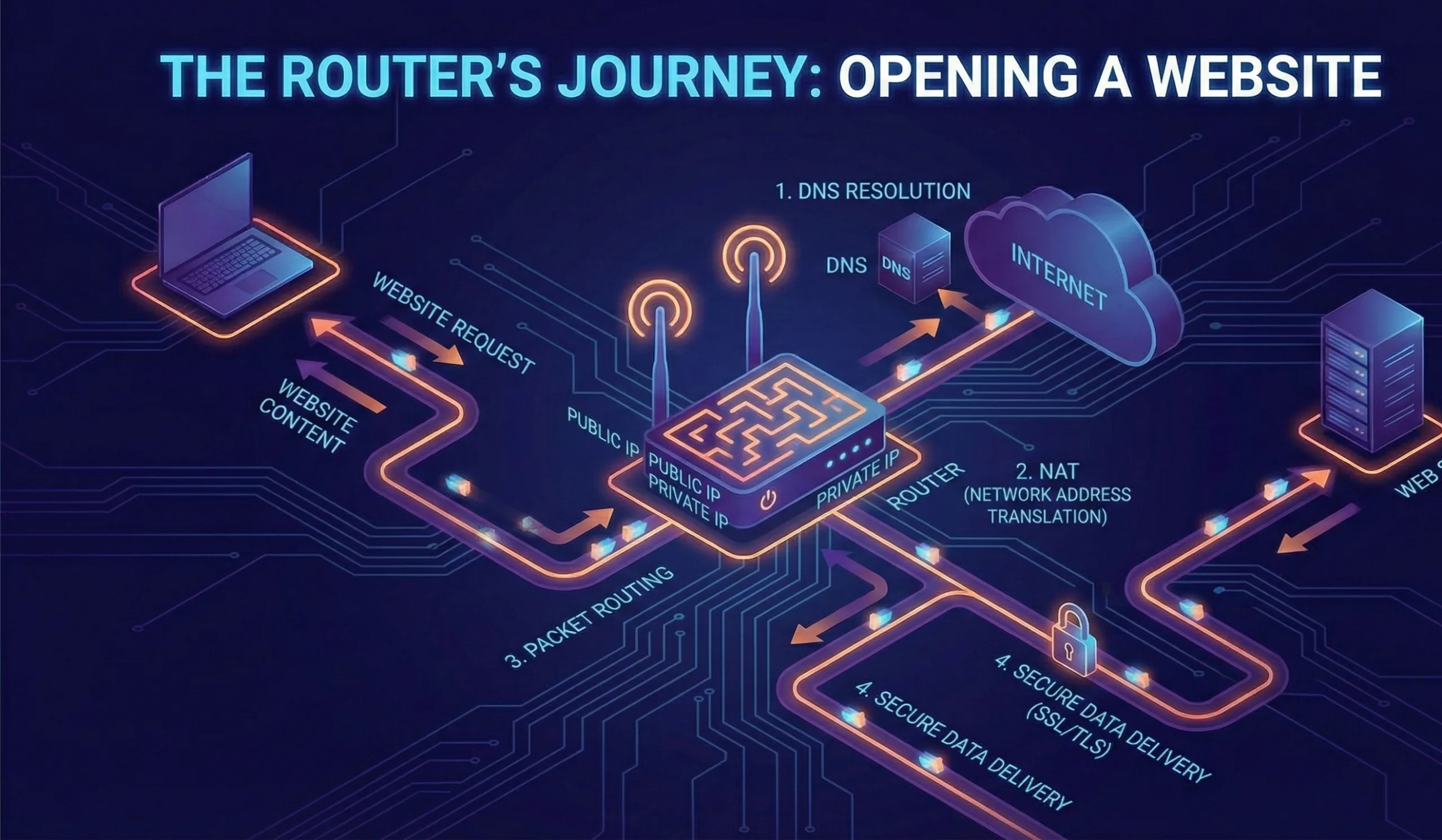
Wenn Sie eine URL in Ihren Browser eingeben und die Eingabetaste drücken, geschieht im Hintergrund etwas Bemerkenswertes - und Ihr Router ist mittendrin im Geschehen.
Die meisten Menschen denken, dass ihr Browser einfach auf magische Weise eine Verbindung zu einer Website herstellt. In Wirklichkeit gibt es eine komplexe Abfolge von Ereignissen, an denen mehrere Netzwerkprotokolle, das Betriebssystem Ihres Geräts, die Infrastruktur Ihres Internetanbieters und ja, auch Ihr Router beteiligt sind, die alle koordiniert werden, um diese Webseite abzurufen. Bevor Ihr Router überhaupt weiter Ihre Anfrage an das Internet zu senden, müssen mehrere Schritte erfolgen.
Ihr Browser weiß nicht, wie er Websites anhand ihrer von Menschen lesbaren Namen finden kann. Er benötigt eine IP-Adresse, eine eindeutige numerische Kennung, um den Server zu finden. Aber was hat Ihr Router damit zu tun? Er ist Ihr Gateway zwischen Ihrem privaten Netzwerk und dem Internet und spielt eine aktive Rolle bei der Übersetzung von Anfragen, der Verwaltung des Datenverkehrs und der Bestimmung des besten Pfads für Ihre Daten.
Zu verstehen, was in Ihrem Router passiert, ist nicht nur akademisch. Es wirkt sich direkt auf Ihre Surfgeschwindigkeit, die Zuverlässigkeit Ihrer Verbindung und Ihre Fähigkeit zur Behebung von Netzwerkproblemen aus, wenn diese auftreten.

DNS-Auflösung: Auffinden der IP-Adresse
Bevor Ihr Router etwas tut, muss Ihr Browser wissen, wohin er die Anfrage senden soll. Hier kommt das DNS (Domain Name System) ins Spiel.
Wie DNS funktioniert (Die Rolle des Routers)
Wenn Sie eingeben www.example.com in Ihren Browser eingeben, passiert folgendes:
- Browser-Cache-Prüfung - Ihr Browser überprüft zunächst seinen eigenen DNS-Cache (Sie können dies in Chrome sehen, indem Sie
chrome://net-internals/#dns). Wenn er diese Domäne kürzlich besucht hat, ist die IP-Adresse bereits lokal gespeichert. - Überprüfung des Betriebssystem-Cache - Wenn der Browser die Antwort nicht kennt, prüft er den DNS-Cache Ihres Betriebssystems. Unter macOS können Sie diesen mit einem einfachen Terminal-Befehl einsehen; unter Windows wird der Cache auf ähnliche Weise gespeichert.
- Rekursive DNS-Abfrage - Wenn keiner der beiden Caches die Antwort enthält, kontaktiert Ihr Browser den auf Ihrem System konfigurierten DNS-Resolver. Dieser Resolver wird in der Regel von Ihrem Internetanbieter bereitgestellt. Viele Benutzer konfigurieren jedoch eigene DNS-Server wie den von Google (8.8.8.8) oder den von Cloudflare (1.1.1.1).
Die Rolle des Routers bei der DNS-Weiterleitung
An dieser Stelle kommt Ihr Router ins Spiel. Ihr Router führt die DNS-Auflösung normalerweise nicht selbst durch.stattdessen leitet er Ihre DNS-Anfrage an den konfigurierten DNS-Server weiter.
Wenn Ihr Gerät eine DNS-Anfrage sendet, erreicht diese zuerst Ihren Router. Der Router prüft das Paket, erkennt, dass es sich um eine DNS-Anfrage handelt (UDP-Protokoll, Port 53), und leitet es an die IP-Adresse des DNS-Auflösers weiter, die bei der Internet-Einrichtung konfiguriert wurde (in der Regel über DHCP).
Der DNS-Resolver übernimmt dann die schwere Arbeit:
- Er prüft seinen eigenen Cache
- Wenn er nicht gefunden wird, fragt er die Root-Nameserver ab
- Root-Nameserver leiten sie an den entsprechenden TLD-Nameserver (Top-Level-Domain) für
.com,.org, usw. - Der TLD-Nameserver antwortet mit dem autoritativen Nameserver
- Der autoritative Nameserver liefert schließlich die tatsächliche IP-Adresse
- Der Resolver sendet diese Daten über Ihren Router an Ihr Gerät zurück
Der gesamte DNS-Prozess dauert in der Regel 50-300 Millisekunden., obwohl zwischengespeicherte Antworten in weniger als 10 ms zurückkommen. Dies ist wichtig, da die Latenz bei der DNS-Auflösung oft der erste Engpass ist, den die Nutzer beim Laden einer Website erleben.
Profi-Tipp für die Router-Konfiguration
Wenn DNS langsam ist, können Sie den Resolver Ihres ISP vollständig umgehen:
- Einstellen der DNS-Einstellungen Ihres Routers zur Verwendung von Cloudflare (1.1.1.1) oder Google (8.8.8.8)
- Konfigurieren der DNS-Zwischenspeicherung auf Ihrem Router, sofern er sie unterstützt
- Einige fortschrittliche Router (z. B. solche mit OpenWrt) können DNS-Antworten lokal zwischenspeichern, um redundante Abfragen zu vermeiden.
Für Ihre Unternehmensinfrastruktur ist dies von entscheidender Bedeutung. Ein falsch konfigurierter DNS-Server auf Ihrem Router kann dazu führen, dass jeder Benutzer in Ihrem Netzwerk unnötige Latenzzeiten erfährt.
ARP: Ihr Gateway lokalisieren
Noch bevor Ihr Gerät erreicht Um Ihren Router mit der DNS-Anfrage zu erreichen, muss er die physische Adresse Ihres Routers kennen.
Das ARP-Protokoll
Jedes Gerät in Ihrem lokalen Netzwerk hat zwei Adressen:
- IP-Adresse (logisch) - z. B. 192.168.1.100
- MAC-Adresse (physisch) - z. B. 00:1A:2B:3C:4D:5E
Ihr Gerät kennt die IP-Adresse des Routers (sie wurde über DHCP zugewiesen), aber es muss die MAC-Adresse des Routers kennen, um Frames über das lokale Netzwerk zu senden. An dieser Stelle kommt ARP (Address Resolution Protocol) ins Spiel.
Wenn Ihr Gerät mit dem Router kommunizieren muss, sendet es einen ARP-Broadcast mit der Frage: “Wer hat die IP-Adresse 192.168.1.1?” Der Router antwortet mit seiner MAC-Adresse, und das Gerät speichert diese für die zukünftige Verwendung.
Router-ARP-Tabellen
Ihr Router verwaltet eine ARP-Tabelle mit allen Geräten in Ihrem lokalen Netzwerk und deren physischen Adressen. Wenn Sie jemals ein Gerät hatten, das immer wieder die Verbindung verliert, könnte das daran liegen, dass der ARP-Cache veraltet oder beschädigt ist.
In der Verwaltungsoberfläche Ihres Routers (in der Regel unter 192.168.1.1 oder 192.168.0.1 erreichbar) können Sie häufig die ARP-Tabelle einsehen, um alle angeschlossenen Geräte zu sehen. Dies ist besonders nützlich für:
- Identifizierung unbekannter Geräte in Ihrem Netzwerk
- Diagnostizieren, warum ein Gerät nicht antwortet
- Verwaltung von DHCP-Reservierungen für Server oder IoT-Geräte
Das TCP-Drei-Wege-Handshake
Jetzt hat Ihr Gerät die IP-Adresse der Website. Bevor jedoch die eigentlichen Webseitendaten übertragen werden können, muss eine zuverlässige Verbindung hergestellt werden. Dies geschieht durch den TCP-Drei-Wege-Handshake.
Warum TCP-Handshakes wichtig sind
TCP (Transmission Control Protocol) wurde entwickelt, um eine zuverlässige, geordnete Zustellung von Daten zu gewährleisten. Bevor etwas Sinnvolles übertragen wird, stellt TCP durch einen Handshake eine Verbindung her. Ihr Router ist Zeuge aller drei Schritte und erleichtert sie:
Schritt 1: SYN (Synchronisieren)
Ihr Gerät sendet ein SYN-Paket an den Webserver, das Folgendes enthält:
- Seine Quell-IP und sein Port
- Die Ziel-IP und der Port des Servers (normalerweise 80 für HTTP, 443 für HTTPS)
- Eine Sequenznummer (um zukünftige Pakete zu ordnen)
Ihr Router empfängt dieses Paket, prüft die Ziel-IP und leitet es an das Internet weiter.
Schritt 2: SYN-ACK (Synchronisierungs-Bestätigung)
Der Webserver antwortet mit einem SYN-ACK-Paket, das Folgendes enthält:
- Die Sequenznummer des Servers
- Eine Bestätigung der Sequenznummer Ihres Geräts
- Eine eigene Sequenznummer für die Rückwärtsrichtung
Ihr Router empfängt dieses zurückkommende Paket und leitet es an Ihr Gerät weiter.
Schritt 3: ACK (Quittierung)
Ihr Gerät sendet ein ACK-Paket zur Bestätigung der Sequenznummer des Servers. Damit wird bestätigt, dass die Verbindung hergestellt ist.
Zu diesem Zeitpunkt, die Verbindung ist offen und die Datenübertragung kann beginnen. Der gesamte Drei-Wege-Handshake dauert in der Regel 50-200 Millisekunden, je nach Entfernung und Netzbedingungen.
Verfolgung von Router-Verbindungen
Ihr Router unterhält eine Verbindungsstatustabelle (technisch als NAT-Verbindungstabelle bezeichnet), die den Verlauf verfolgt:
- Alle aktiven TCP-Verbindungen
- UDP-Sitzungen
- Welches interne Gerät hat welche externe Verbindung initiiert?
- Wie lange die einzelnen Verbindungen bereits aktiv sind
Dies ist unerlässlich, da Ihr Router Network Address Translation (NAT) durchführt. Ihr internes Gerät hat eine private IP-Adresse (192.168.x.x), aber wenn es mit externen Servern kommuniziert, ersetzt der Router die Quell-IP durch seine eigene öffentliche IP-Adresse. Wenn Antworten zurückkommen, weiß der Router anhand dieser Verbindungstabelle, an welches interne Gerät er sie weiterleiten muss.
Bei stark ausgelasteten Routern oder Geräten mit vielen Verbindungen kann diese Tabelle zu einem Engpass werden. Einige ältere Router haben nur eine begrenzte Kapazität zur Verfolgung von Verbindungen, weshalb es bei starker Belastung zu Verbindungsabbrüchen kommen kann.
Das Innere Ihres Routers: Paketverarbeitung
Sobald die TCP-Verbindung hergestellt ist, sendet Ihr Browser HTTP-Anfragen für die Webseite. Im Folgenden erfahren Sie, was in Ihrem Router mit den einzelnen Paketen geschieht.
Schicht 3: Verarbeitung der Netzwerkschicht
Wenn ein Paket am WAN-Port Ihres Routers ankommt, führt die CPU des Routers mehrere Aufgaben aus:
- Überprüfung des Paketkopfes - Der Router prüft den IP-Header, um festzustellen:
- Quell-IP-Adresse
- Ziel-IP-Adresse
- Protokolltyp (TCP, UDP, ICMP)
- Paketgröße und Fragmentierungsstatus
- TTL-Wert (Time To Live)
- Routing Table Lookup - Der Router überprüft seine Routing-Tabelle, um festzustellen, wohin das Paket weitergeleitet werden soll. Bei den meisten Heimroutern ist das ganz einfach: Alles, was für eine externe IP-Adresse bestimmt ist, geht über den WAN-Anschluss. Bei komplexeren Netzen (z. B. Unternehmensroutern) werden hier komplexe Routing-Entscheidungen getroffen.
- NAT-Übersetzung - Wenn das Paket ausgehend ist, ersetzt der Router die interne Quell-IP durch seine öffentliche IP. Wenn das Paket zurückkommt, führt er Reverse-NAT durch, d. h. er wandelt die Ziel-IP von der öffentlichen IP des Routers zurück in die IP des internen Geräts.
- Firewall-Regeln - Der Router prüft anhand der Firewall-Regeln, ob das Paket zugelassen werden soll. Hier werden eingehende Ports standardmäßig blockiert, um Ihr Netzwerk zu schützen.
- Fakultative Verarbeitung - Je nach Konfiguration des Routers kann es zu einer zusätzlichen Verarbeitung kommen:
- Deep Packet Inspection (Analyse des Paketinhalts)
- QoS (Quality of Service) Priorisierung
- Gestaltung oder Drosselung des Datenverkehrs
Schicht 2: Datenübertragungsschicht Framing
Nach der Schicht-3-Verarbeitung wird das Paket in einen Rahmen mit eingekapselt:
- Quell-MAC-Adresse (die Schnittstelle des Routers)
- Ziel-MAC-Adresse (entweder ein anderer Router auf dem Pfad oder das Modem/Gateway des ISP)
- CRC (Cyclic Redundancy Check) zur Fehlererkennung
Der Rahmen wird dann physisch über Ethernet, Glasfaser oder drahtlos übertragen, je nach Verbindungstyp.
Router-Verarbeitungsverzögerungen
All dies geschieht bei modernen Routern innerhalb von Mikrosekunden, aber die Verzögerungen können sich summieren:
- Verzögerung bei der Verarbeitung - Zeit für die CPU zur Untersuchung und Verarbeitung des Pakets
- Verzögerung in der Warteschlange - Wartezeit in einem Puffer, wenn der Router überlastet ist
- Übertragungsverzögerung - Zeit für die tatsächliche Übertragung der Bits über die Leitung
- Ausbreitungsverzögerung - Zeit, die das Signal benötigt, um sich physisch über die Medien zu bewegen
Bei den meisten Heimroutern wird die Verarbeitungszeit in Mikrosekunden gemessen. Allerdings, Verzögerungen in der Warteschlange können bei starker Belastung erheblich werden. Wenn Sie einen Torrent-Client oder einen Sicherheitsscan ausführen oder viele Geräte gleichzeitig Videos streamen, stehen die Pakete in der Warteschlange und müssen verarbeitet werden, was zu einer Latenzzeit von mehreren Dutzend oder Hundert Millisekunden führt.
Wie Ihr Router Daten weiterleitet
Wenn Ihr Router Daten empfängt, die für einen externen Server bestimmt sind, leitet er sie nicht einfach blind weiter. Es findet ein ganzer Pfadfindungsprozess statt.
Das Internet-Backbone: Knotenpunkte und Router
Nachdem Ihr Paket Ihren Router verlassen hat, durchläuft es auf seinem Weg zum Zielserver viele andere Router. Jeder Zwischenrouter:
- Empfängt das Paket
- Liest die Ziel-IP-Adresse
- Konsultiert seine eigene Routing-Tabelle
- Leitet das Paket an den nächsten Hop weiter (normalerweise der nächstgelegene Router in Richtung des Ziels)
Eine typische Internet-Anfrage kann auf ihrem Weg 10-15 verschiedene Router passieren. Sie können sich diesen Weg mit der traceroute Befehl (oder tracert unter Windows):
bashtraceroute beispiel.de
Dieses Tool zeigt jeden Hop entlang des Pfades und wie lange es dauert, jeden Router zu erreichen. Wenn eine Website langsam ist, zeigt Traceroute oft, wo die Verzögerungen auftreten.
BGP: Das GPS des Internets
Hinter den Kulissen verwenden die Router BGP (Border Gateway Protocol), um Informationen über verfügbare Routen auszutauschen. Internet-Router kommunizieren ständig miteinander und teilen mit, welche IP-Adressbereiche sie erreichen können und wie viele Sprünge sie dafür benötigen. So kann das Internet den Verkehr dynamisch umleiten, wenn eine Verbindung ausfällt.
Die Router Ihres Internetanbieters nehmen an BGP teil, weshalb die Pakete Ihres Heimrouters ihren Weg zu Websites in der ganzen Welt finden.
Der Rückweg: Asymmetrie
Interessanterweise, Der Weg der Daten zu einem Server entspricht nicht unbedingt dem Weg, den die Antworten zu Ihnen zurückführen.. Das Routing im Internet ist dynamisch und kann sich im Minutentakt ändern. Aus diesem Grund wird die Latenzzeit als Round-Trip-Time (RTT) gemessen - die Zeit, die Daten benötigen, um einen Server zu erreichen und zurückzukehren.
Latenz vs. Bandbreite: Die wahre Leistungsgeschichte
Dies ist eine wichtige Erkenntnis, die von vielen Menschen missverstanden wird: die Latenzzeit, nicht die Bandbreite, ist der primäre Engpass für das Laden der meisten Websites.
Bandbreite: Die Breite des Rohres
Die Bandbreite gibt an, wie viele Daten pro Sekunde durch Ihre Verbindung fließen können, normalerweise gemessen in Mbit/s oder Gbit/s. In den Spezifikationen Ihres Routers wird WiFi 6 vielleicht mit “bis zu 1200 Mbps” beworben, aber dieses theoretische Maximum wird in der Praxis nur selten erreicht, weil:
- Entfernung zum Router - WiFi-Signal verschlechtert sich mit der Entfernung
- Störung - Andere WiFi-Netzwerke, Mikrowellen, schnurlose Telefone
- Overhead - Protokoll-Overhead, erneute Übertragungen für beschädigte Pakete
- Einschränkungen des Geräts - Ihr Gerät unterstützt möglicherweise nur WiFi 5 und nicht WiFi 6
Latenz: Der Verzögerungsfaktor
Die Latenzzeit (gemessen in Millisekunden) ist die Zeit, die ein Paket braucht, um von Ihrem Gerät zu einem Server und zurück zu gelangen. Dies wird beeinflusst durch:
- Physische Entfernung - Die Lichtgeschwindigkeit in Fasern/Kupfer begrenzt die Ausbreitung
- Anzahl der Sprünge - Mehr Router = mehr Verzögerungen
- Verarbeitungszeit des Routers - Jeder Router addiert Mikrosekunden zu Millisekunden
- Verkehrsstaus - Verzögerungen bei der Warteschlangenbildung, wenn die Router beschäftigt sind
- Art der Verbindung - Glasfaser ist schneller (geringere Latenzzeit) als DSL oder Satellit
Warum die Latenzzeit beim Surfen im Internet eine größere Rolle spielt
Betrachten Sie das Laden einer typischen Website. Ihr Browser könnte mehr als 50 separate HTTP-Anfragen für HTML, CSS, JavaScript, Bilder und APIs stellen. Jeder Anfrage-Antwort-Zyklus erfordert:
- Zeit zum Senden der Anfrage (proportional zur Größe/Bandbreite)
- Zeit, die eine Anfrage benötigt, um den Server zu erreichen (Latenzzeit)
- Zeit für die Verarbeitung durch den Server (serverseitige Latenzzeit)
- Zeit, bis die Antwort Sie erreicht (Latenz)
- Zeit zum Herunterladen der Antwort (proportional zur Größe/Bandbreite)
Die Schritte 2 und 4 sind reine Latenzzeiten, die unabhängig von der Bandbreite auftreten. Wenn die Latenzzeit 100 ms beträgt, kommt es bei jeder dieser 50 Anfragen zu einer Verzögerung von mindestens 100 ms allein bei der Netzwerkübertragung.
Die Erhöhung der Bandbreite von 100 Mbit/s auf 1000 Mbit/s wirkt sich nur auf Schritt 5 aus. Bei den Schritten 2 und 4 ist sie nicht hilfreich.
Die 14KB-Regel
Hier ein praktisches Beispiel dafür, wie TCP und Ihr Router zusammenwirken. Wenn ein Server zum ersten Mal Daten an Sie sendet, verwendet er einen Mechanismus namens langsamer Start. TCP sendet zunächst nur 14 KB (etwa 1.000 Wörter Text) in der ersten Runde. Der Router leitet diesen Text weiter, er erreicht Sie, Ihr Gerät quittiert ihn, und die Quittung geht zurück.
Wenn dieses 14KB-Paket Sie erfolgreich erreicht hat und bestätigt wurde, hat der Server Doppelte die Übertragungsrate auf 28 KB. Dies wird fortgesetzt, wobei die Datenrate exponentiell ansteigt, bis Pakete verworfen werden (was auf eine Überlastung des Netzes hinweist) oder die maximale Rate erreicht ist.
Das ist der Grund die Latenzzeit ist in den ersten Momenten des Ladens einer Seite entscheidend. Ihr Browser kann erst mit dem Herunterladen von Bildern beginnen:
- Das HTML-Dokument trifft ein (Latenzzeit)
- Der Browser parst sie (lokale Verarbeitung)
- Sie bestimmt, welche Bilder heruntergeladen werden sollen (Verarbeitung)
- Er sendet diese Anfragen (wieder Latenz)
Wenn die Latenzzeit hoch ist, fühlt sich die Seite selbst bei großer verfügbarer Bandbreite langsam an, weil man auf die Fertigstellung jedes Schritts warten muss.
Häufige Router-Engpässe
Wenn Sie verstehen, was in Ihrem Router passiert, können Sie Leistungsprobleme erkennen und beheben.
Drahtlose Überlastung
Wenn Sie WiFi verwenden, ist Ihr Router viel komplexer, als wenn Sie kabelgebunden sind. Ihr Router muss:
- Verwalten der Kanalauswahl (2,4-GHz- und 5-GHz-Bänder)
- Umgang mit Störungen durch benachbarte Netze
- Erneute Übertragung von Paketen, wenn diese aufgrund eines schwachen Signals beschädigt sind
- Verwalten von Energiesparfunktionen auf angeschlossenen Geräten
Die WiFi-Latenz ist in der Regel höher als bei kabelgebundenen Verbindungen aufgrund dieser Faktoren. Wenn Ihre Website über WiFi nur langsam geladen wird, versuchen Sie, eine Verbindung über Ethernet herzustellen, um festzustellen, ob es sich um ein WiFi-Problem handelt.
Verbindungstabelle Erschöpfung
Ihr Router unterhält eine NAT-Verbindungstabelle mit begrenzten Einträgen. Bei starker Nutzung (insbesondere wenn Sie P2P-Anwendungen oder Downloads ausführen oder viele Geräte haben) kann sich diese Tabelle füllen. Wenn sie voll ist, kann der Router:
- Neue Verbindungen abbrechen
- Neue Anfragen ablehnen
- Nicht ansprechbar werden
Ältere oder preiswerte Router unterstützen möglicherweise nur 8.000-16.000 gleichzeitige Verbindungen. High-End-Router unterstützen 500.000+.
QoS-Fehlkonfiguration
Mit den Quality of Service-Einstellungen können Sie dem Datenverkehr Prioritäten zuweisen. Eine falsch konfigurierte QoS-Richtlinie kann:
- Drosseln Sie den Internetverkehr, um einer Spielkonsole Vorrang zu geben
- Begrenzung der Bandbreite pro Gerät
- Künstliche Engpässe schaffen
DNS-Server-Probleme
Wenn Ihr Router mit einem langsamen oder überlasteten DNS-Server konfiguriert ist, beginnt jeder Website-Besuch mit einer Verzögerung. Das kann der DNS-Server Ihres ISP sein:
- Geografisch weit entfernt
- Überlastet
- Falsch konfiguriert mit schlechten Caching-Richtlinien
Thermische Drosselung
Router erzeugen Wärme, insbesondere bei anhaltender Belastung. Einige Router drosseln die Leistung, wenn sie überhitzen, um die Komponenten zu schützen. Das ist der Grund:
- Router profitieren von der Belüftung
- Die Platzierung in geschlossenen Räumen (innerhalb eines Schranks) verringert den Luftstrom
- Anhaltend hoher Datenverkehr kann zu Drosselung führen
Wie Sie die Leistung Ihres Routers optimieren können
Wenn Sie wissen, was in Ihrem Router vor sich geht, können Sie hier praktische Optimierungen vornehmen.
1. Aktualisieren Sie die Firmware Ihres Routers
Firmware-Aktualisierungen umfassen häufig:
- Sicherheitspatches (wichtig für Router)
- Fehlerbehebungen
- Leistungsverbesserungen
- Aktualisierte Routing-Tabellen (BGP-Daten)
Überprüfen Sie die Verwaltungsoberfläche Ihres Routers oder die Website des Herstellers monatlich auf Updates.
2. Optimieren der DNS-Einstellungen
Ersetzen Sie den DNS Ihres ISP durch eine schnellere Alternative:
- Cloudflare: 1.1.1.1 (gilt allgemein als schnell und datenschutzfreundlich)
- Google8.8.8.8 (zuverlässig, aber weniger datenschutzorientiert)
- Quad99.9.9.9 (Schwerpunkt: Sicherheit/Malware-Blockierung)
Konfigurieren Sie dies in den WAN-Einstellungen Ihres Routers. Alle Geräte in Ihrem Netzwerk werden sofort davon profitieren.
3. Reduzieren Sie drahtlose Interferenzen
Wenn Sie mit WiFi arbeiten:
- Stellen Sie den Router an einen zentralen, erhöhten Ort.
- Wechsel zum 5GHz-Band (weniger Überlastung als 2,4GHz, aber geringere Reichweite)
- Verwenden Sie WiFi-Analysetools, um den am wenigsten überlasteten Kanal zu finden
- Halten Sie den Router von Mikrowellen, schnurlosen Telefonen und Metallgegenständen fern.
4. Kabelgebundene Verbindungen für bandbreitenintensive Geräte
Für Geräte, die niedrige Latenzzeiten oder eine hohe Bandbreite benötigen (Spielkonsolen, Streaming-Dienste, Server):
- Verbindung über Ethernet, wenn möglich
- Verwenden Sie PoE (Power over Ethernet) für Geräte wie Sicherheitskameras oder APs
5. Implementierung intelligenter QoS
Konfigurieren Sie QoS für:
- Priorisierung des Echtzeitverkehrs (VoIP, Videoanrufe)
- Depriorisierung von P2P- und Torrent-Verkehr
- Gerechte Aufteilung der Bandbreite auf die Geräte
6. Router-Temperatur überwachen
Stellen Sie sicher, dass Ihr Router ausreichend belüftet ist:
- Stapeln Sie keine Geräte übereinander
- Halten Sie es von Wärmequellen fern
- Erwägen Sie den Einbau eines kleinen Lüfters für stark genutzte Router
7. Anzahl der angeschlossenen Geräte reduzieren
Jedes angeschlossene Gerät erhöht die Verarbeitungslast des Routers. Regelmäßig:
- Identifizieren Sie angeschlossene Geräte (die meisten Router zeigen dies an)
- Vergessene oder inaktive Geräte entfernen
- Verwenden Sie “Netzwerk vergessen” auf Geräten, die Sie nicht regelmäßig benutzen
8. Testen Sie Ihre aktuelle Leistung
Nutzen Sie diese Instrumente, um eine Ausgangsbasis zu schaffen und Verbesserungen zu überwachen:
- ping command - Misst die Latenzzeit zu einem Serverbash
ping -c 4 beispiel.de - traceroute - Zeigt den Pfad und die Latenz zu jedem Hopfenstich
traceroute beispiel.de - speedtest.net - Misst Bandbreite und Latenzzeit
- Cloudflare-Geschwindigkeitstest (speed.cloudflare.com) - Ähnlich wie speedtest, aber schneller
9. Erwägen Sie ein Router-Upgrade
Wenn Ihr Router ist:
- Über 5 Jahre alt
- Probleme mit mehr als 20 angeschlossenen Geräten
- Unterstützt nicht WiFi 6 (802.11ax)
- Häufige Verbindungsabbrüche
Ein Upgrade kann erhebliche Verbesserungen bringen. Moderne Router haben:
- Schnellere Prozessoren (schnellere Bearbeitung von Paketen)
- Größere Verbindungstabellen
- Bessere Kühlung
- Verbesserte Routing-Algorithmen
- Unterstützung von WiFi 6 oder WiFi 6E
10. Alternativ: Erweiterte Router-Optionen
Für die geschäftliche Nutzung oder stark frequentierte Umgebungen sollten Sie dies in Betracht ziehen:
- OpenWrt Benutzerdefinierte Firmware - Ermöglicht eine detaillierte Kontrolle über Routing und QoS
- pfSense/OPNsense - Professionelle Firewalls mit erweitertem Routing
- Raspberry Pi + OpenWrt - Stromsparende Alternative für kleine Netzwerke
- Verwaltete Switches + getrennte Router - Trennung von Routing und Switching für bessere Leistung
Schlussfolgerung: Ihr Router ist mehr als nur ein Zauberkasten
Was in Ihrem Router passiert, wenn Sie eine Website öffnen, ist ein orchestrierter Tanz von Protokollen, Hardwareverarbeitung und Netzwerkentscheidungen.
Von dem Moment an, in dem Sie die Eingabetaste drücken, ist Ihr Router aktiv:
- Leitet Ihre DNS-Anfrage weiter, um die IP-Adresse der Website zu finden
- Erleichtert den TCP-Handshake zum Aufbau einer Verbindung
- Übersetzt Netzwerkadressen (NAT), um Ihr privates Netzwerk zu schützen
- Verarbeitet jedes Paket mit Firewall-Regeln und QoS-Richtlinien
- Leitet Ihre Daten über das Internet durch mehrere Zwischenrouter weiter
- Empfängt Antworten und leitet sie an Ihr Gerät zurück
Das Verständnis dieses Prozesses entmystifiziert Probleme mit der Netzwerkleistung und zeigt, wo man optimieren kann. Die meisten Langsamkeiten beim Laden von Webseiten sind auf Latenzzeiten (Netzwerkverzögerungen) zurückzuführen, nicht auf die Bandbreite. Ein langsamer DNS-Server, ein weit entferntes Routing oder eine Überlastung des Routers beeinträchtigen jede Webseite, die Sie besuchen, stärker als eine langsame Internetverbindung es je könnte.
Ganz gleich, ob Sie einen persönlichen Blog betreiben, ein kleines Unternehmensnetzwerk verwalten oder Probleme mit der Pufferung von Streaming-Signalen haben - diese grundlegenden Konzepte zur Funktionsweise von Routern sind universell anwendbar. Investieren Sie in das Verständnis und die Optimierung Ihrer Netzwerkebene, und Sie werden messbare Verbesserungen der Benutzerfreundlichkeit feststellen - etwas, das sich direkt auf alles auswirkt, von SEO-Rankings bis hin zur Kundenzufriedenheit.
Wenn Sie das nächste Mal eine Website öffnen, denken Sie daran: Ihr bescheidener Router leistet weit mehr, als Ihnen wahrscheinlich bewusst ist.







 Deutsch
  English
  Español
  Italiano
  Français