
Indice dei contenuti
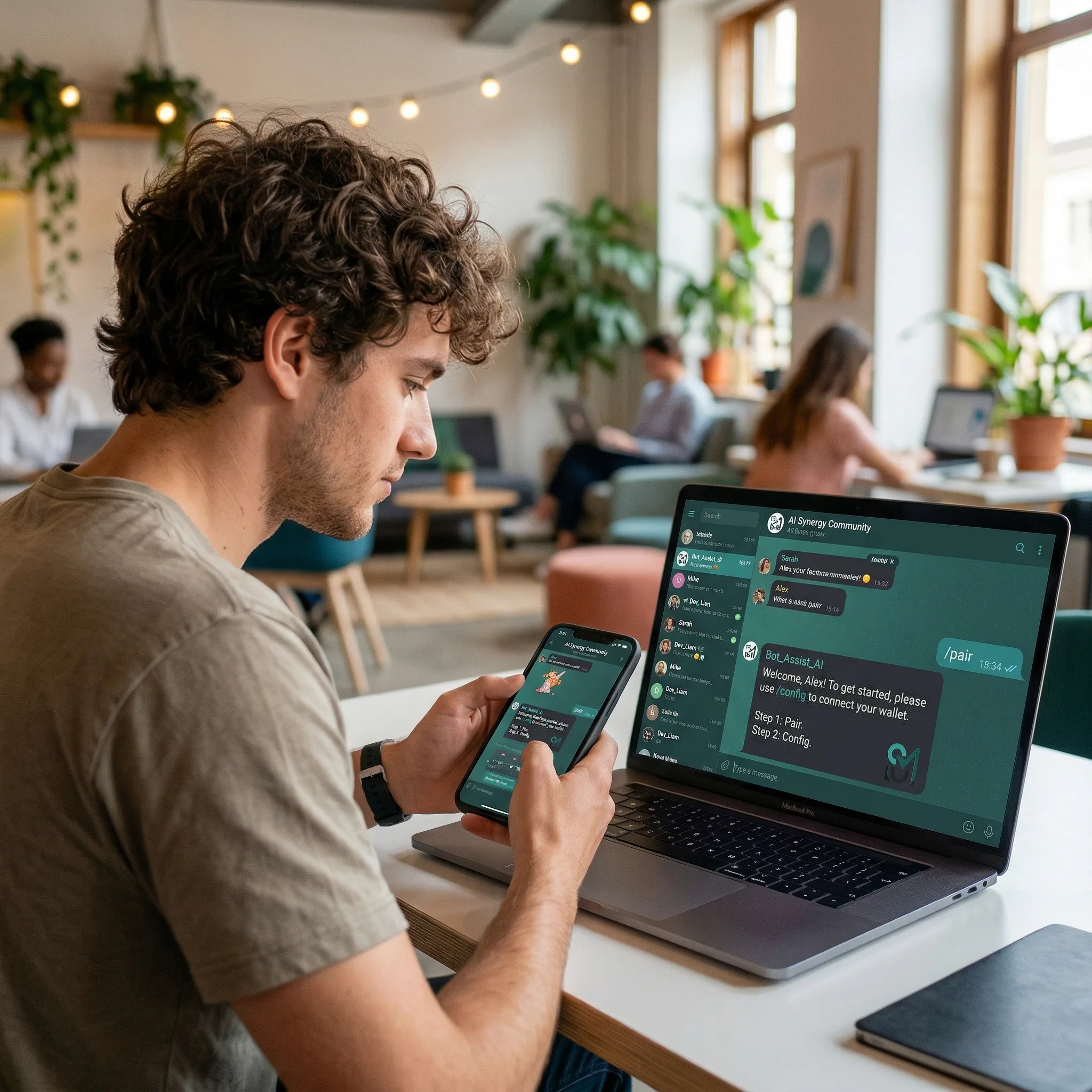
OpenClaw è un framework open-source per agenti di intelligenza artificiale in grado di automatizzare le attività sulle piattaforme di messaggistica come Slack, Discord, WhatsApp e Telegram. Uno dei motivi principali per cui OpenClaw è decollato è che trasforma i modelli linguistici di grandi dimensioni in agenti - programmi software che possono funzionare per ore o giorni, eseguire sequenze complesse di azioni e mantenere il contesto su più canali. Telegram, con la sua ricca API Bot e il supporto per le discussioni in thread, è una soluzione naturale. Tuttavia, la configurazione di OpenClaw su Telegram e l'utilizzo di modalità thread non è evidente a molti nuovi utenti. Questo articolo fornisce una guida passo-passo per collegare il vostro assistente a Telegram, spiega come funziona la modalità thread dietro le quinte, offre casi d'uso reali e termina con suggerimenti e consigli per la risoluzione dei problemi. Tutte le informazioni contenute in questa guida provengono dalla documentazione ufficiale di OpenClaw e dall'esperienza della comunità.
Perché Telegram?
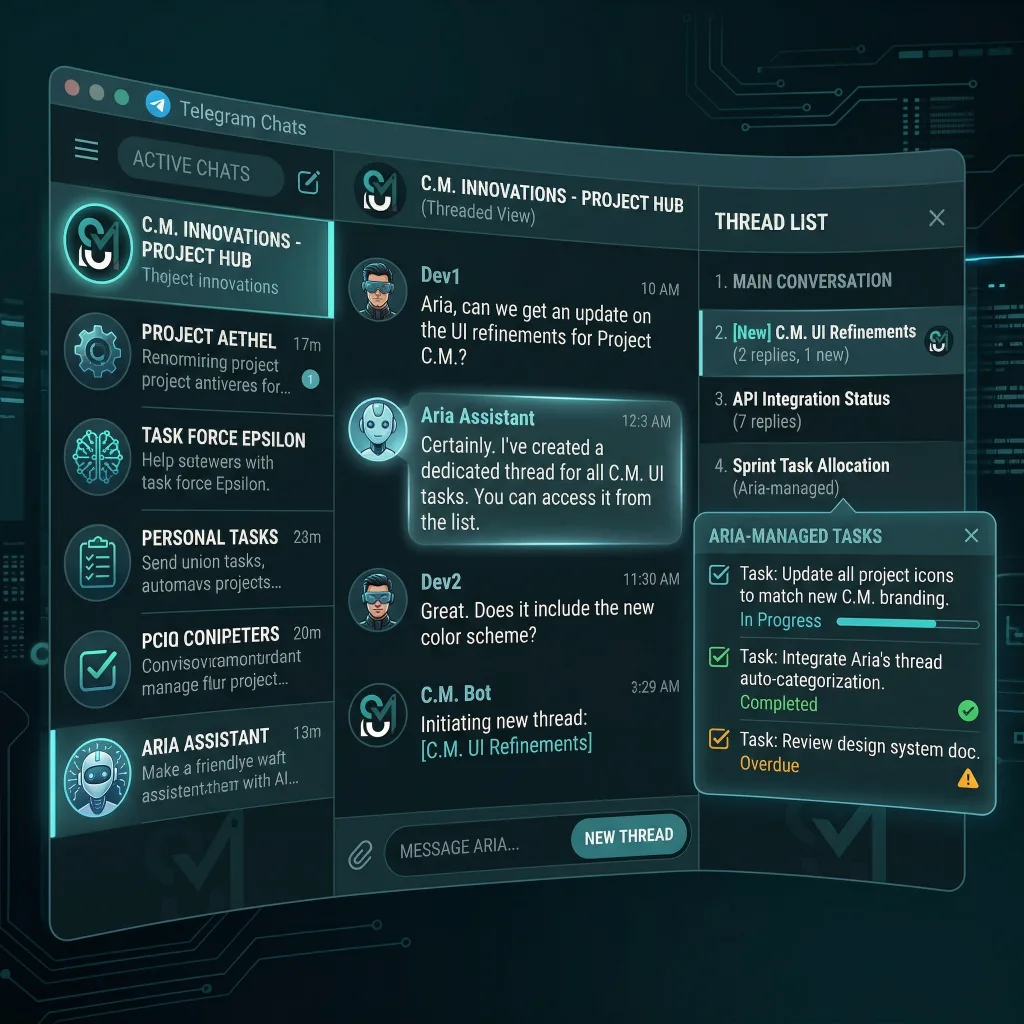
Telegram è popolare perché supporta bot, chat di gruppo, canali privati e discussioni in stile forum. La piattaforma offre un generoso limite di lunghezza dei messaggi (4096 caratteri), il caricamento di contenuti multimediali, emoji di reazione e tastiere in linea. A differenza di alcune piattaforme di messaggistica, l'API Bot di Telegram è gratuita, stabile e ben documentata. Il livello di gateway di OpenClaw ha un supporto di prima classe per Telegram; l'integrazione è pronto per la produzione per i DM e i gruppi bot e funziona tramite polling lungo o webhook. In altre parole, una volta configurato correttamente, il vostro assistente invierà e riceverà messaggi in modo affidabile senza dover scrivere alcun codice personalizzato.
Configurazione di OpenClaw con Telegram
1. Creare il bot e recuperare il token API
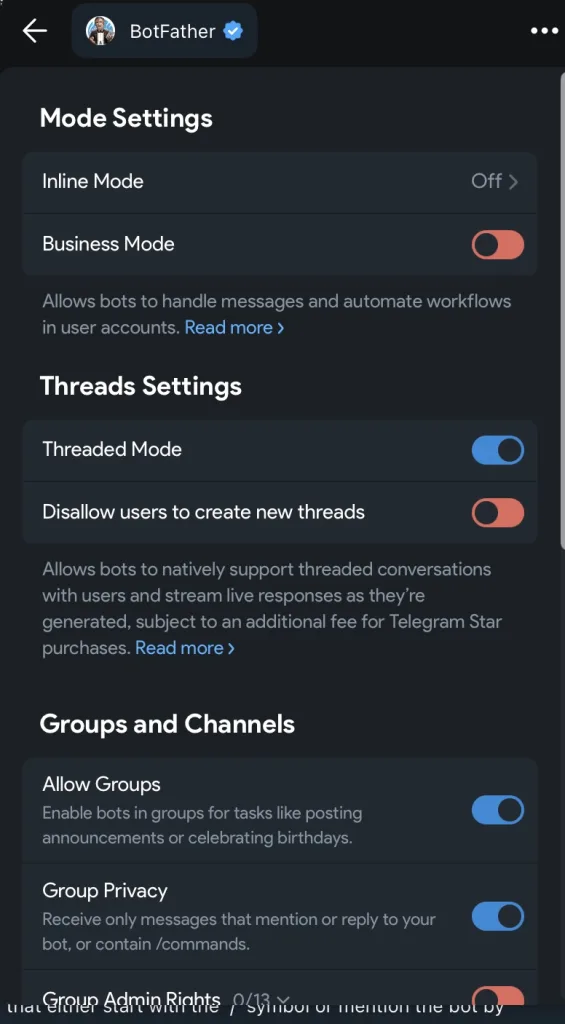
Aprite Telegram e avviate una chat con il funzionario @BotFather bot. Eseguire /newbot, scegliere un nome e un nome utente e copiare il token restituito. Questo token verrà incollato nella configurazione di OpenClaw. I bot di Telegram sono gestiti interamente tramite BotFather; si può anche usare /setprivacy e /setjoingroups per modificare il comportamento del gruppo in un secondo momento.
2. Configurare OpenClaw
Aprite il vostro openclaw.json (di solito si trova in ~/.openclaw) e aggiungere un elemento telegramma sezione sotto il canali chiave:
{
  "canali": {
    "telegramma": {
      "abilitato": vero,
      "botToken": "123:abc",
      "dmPolicy": "pairing",
      "gruppi": { "*": { "requireMention": true } }
    }
  }
}
Il botToken contiene il token ricevuto da BotFather. Il dmPolicy controlla come l'assistente risponderà ai messaggi diretti: accoppiamento (predefinito) significa che il bot risponderà solo ai DM degli utenti approvati dall'utente; aperto permette a tutti; elenco dei permessi limita l'accesso a un elenco specifico di ID utente; e disabilitato disattiva il supporto DM. Il richiedereMenzione è importante per i gruppi: quando è impostato su vero, Il bot risponde solo quando viene menzionato il suo nome utente, evitando così di rispondere a tutti i messaggi in una chat di gruppo affollata.
3. Avviare il gateway e associare il proprio account
Dopo aver salvato la configurazione, eseguire portale openclaw per avviare il gateway di messaggistica. Dovrete quindi approvare il vostro account Telegram generando un codice di accoppiamento e approvandolo. In un terminale separato, eseguite lista di accoppiamento openclaw telegram per vedere le richieste in sospeso, quindi approvare il proprio ID utente utilizzando accoppiamento openclaw approvare telegramma . I codici scadono dopo un'ora, quindi completate questo passaggio al più presto. Una volta accoppiato, i messaggi del vostro account Telegram saranno indirizzati al vostro agente OpenClaw.
4. Aggiungere il bot a gruppi e argomenti
Per consentire all'assistente di partecipare alle chat di gruppo o agli argomenti del forum, aggiungerlo ai gruppi Telegram desiderati, quindi aggiornare l'opzione canali.telegram.gruppi configurazione. Ad esempio:
"canali": {
  "telegramma": {
    "gruppi": {
      "-100123456789": {"requireMention": true },
      "*": {"requireMention": false }
    },
    "groupPolicy": "allowlist"
  }
}
Qui, il * La voce serve come punto di riferimento per qualsiasi gruppo; requireMention: true garantisce che l'assistente non spammerà il canale. È inoltre possibile impostare politica di gruppo a aperto per consentire al bot di unirsi automaticamente a qualsiasi gruppo che lo inviti, oppure disabilitato per bloccare completamente l'uso dei gruppi. Dopo aver configurato i gruppi, riavviare il gateway e aggiungere nuovamente il bot a ciascun gruppo se si sono modificate le impostazioni sulla privacy.
Capire la modalità di thread
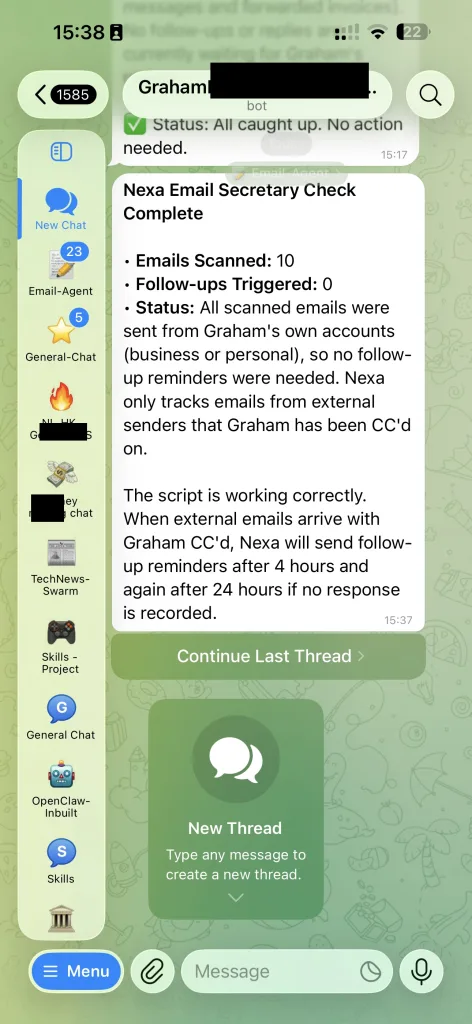
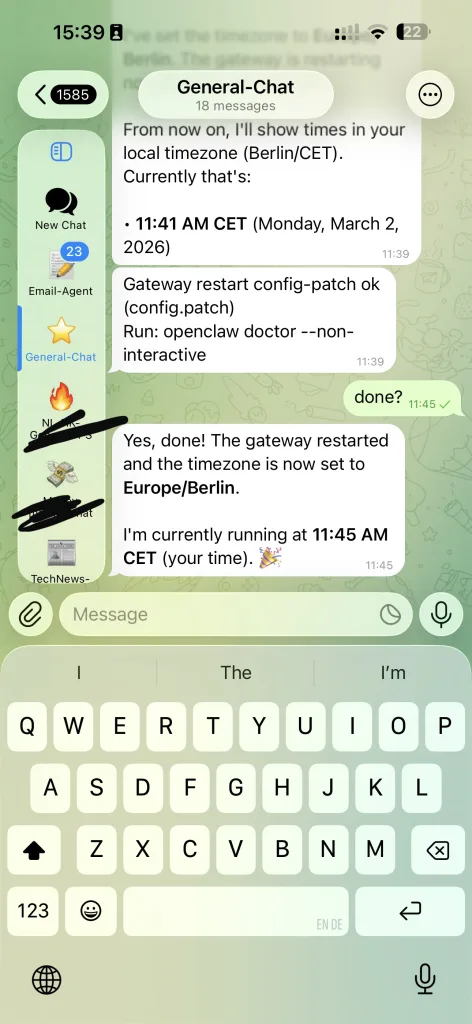
Introduzione del telegramma argomenti del forum nel 2022, consentendo a gruppi numerosi di suddividere le conversazioni in thread separati. OpenClaw sfrutta questa caratteristica aggiungendo :topic: alle sue chiavi di sessione interne. Ciò significa che ogni argomento ha il proprio contesto di conversazione; i messaggi inviati in un thread non si riversano in un altro. Da questo progetto derivano due comportamenti importanti:
- Isolamento dell'argomento: Quando l'assistente riceve un messaggio con un
ID_messaggio, utilizza una chiave di sessione cometelegram::argomento:. Le risposte vengono rinviate allo stesso thread. In questo modo l'agente mantiene il contesto in lunghe discussioni multiramo. - Argomento generale o specifico: Telegram considera l'ID thread 1 come argomento “generale” predefinito. Quando si inviano messaggi alla discussione 1, si deve omettere l'attributo
ID_messaggionella chiamata API; altrimenti Telegram la rifiuta. OpenClaw gestisce questo aspetto automaticamente quando invia le risposte.
La modalità thread non è limitata ai supergruppi dei forum. Nelle chat private (DM), Telegram a volte allega un messaggio ID_messaggio alle risposte ai messaggi più vecchi. OpenClaw conserva questo ID e utilizza chiavi di sessione thread-aware, in modo che la cronologia delle conversazioni rimanga organizzata anche nei DM.
Configurazione della modalità di risposta
Per impostazione predefinita, OpenClaw imposta channels.telegram.replyToMode a spento, che disabilita il threading implicito delle risposte. Se si preferisce che l'assistente risponda direttamente al messaggio di attivazione, impostare replyToMode a prima o tutti. Si possono anche includere tag espliciti come [[reply_to_current]] o [[reply_to:]] nella risposta dell'agente. Questi tag istruiscono il gateway a indirizzare la risposta di conseguenza.
Indicatori di streaming e digitazione
OpenClaw supporta lo streaming di risposte parziali su Telegram. Con canali.telegram.streaming impostato su parziale o progresso, Il gateway invia un messaggio temporaneo e lo modifica man mano che il modello genera il testo. In questo modo si ottiene una migliore esperienza dell'utente nelle risposte lunghe. Si può anche abilitare l'output del ragionamento in tempo reale tramite l'opzione /Flusso di ragionamento durante una conversazione. Gli indicatori di digitazione vengono inviati automaticamente, anche nelle discussioni; tuttavia, per l'ID della discussione 1 (argomento generale) Telegram ignora ID_messaggio nell'azione di digitazione.
Reazioni, adesivi e comandi in linea
L'API Bot di Telegram supporta reazioni ai messaggi, adesivi e pulsanti in linea. OpenClaw espone queste funzionalità attraverso il suo sistema di azioni:
- Reazioni: Il
reagireconsente all'agente di reagire a un messaggio con un'emoji. Le notifiche di reazione possono essere configurate tramitechannels.telegram.reactionNotificationselivello di reazione, abilitando le notifiche per i messaggi dei bot, per tutti i messaggi o per nessuno. Si noti che Telegram non fornisce ID di thread per le reazioni, quindi queste vengono sempre indirizzate al thread principale. - Adesivi: Abilitare le azioni degli adesivi impostando
channels.telegram.actions.sticker: true. Gli adesivi vengono memorizzati nella cache a livello locale; è possibile cercarli con il comandoricerca adesivie inviare un adesivo conadesivo. - Pulsanti in linea: Configurare
channels.telegram.capabilities.inlineButtonsper definire quando le tastiere in linea sono consentite (off, dm, gruppo, tutti o allowlist). È quindi possibile inviare un messaggio con i pulsanti includendo un'opzionepulsantinel corpo dell'azione.
Casi d'uso della modalità thread
La modalità thread sblocca potenti flussi di lavoro che altrimenti sarebbero confusi o impossibili in una singola chat. Ecco alcuni scenari pratici:
1. Coordinamento di più progetti
Immaginate di gestire diversi progetti contemporaneamente. Create un unico supergruppo Telegram e abilitate gli argomenti del forum. Per ogni progetto, create un argomento dedicato (ad esempio, Riprogettazione del sito web, Campagna di marketing, Correzioni di bug). Quando si invia un messaggio all'assistente all'interno di un argomento, OpenClaw utilizza automaticamente una chiave di sessione unica per quel thread. In questo modo il contesto della conversazione rimane separato, così quando si chiede della “scadenza”, l'assistente sa a quale progetto ci si riferisce.
2. Thread secondari privati nelle chat di gruppo
In una chat di famiglia o di gruppo, potreste voler porre una domanda al vostro assistente senza interrompere la discussione principale. Rispondete al vostro messaggio precedente o menzionate il bot in una risposta; Telegram allega un messaggio di risposta. ID_messaggio, OpenClaw indirizzerà la conversazione a una discussione legata a quel messaggio. Ora è possibile porre domande di follow-up come “Qual è il mio elenco di cose da fare?” o “Riassumi i messaggi di oggi” senza intasare la chat principale.
3. Attività di lunga durata
Alcune attività richiedono tempo: riassumere un lungo documento, generare un rapporto o eseguire uno script. Avviare queste attività in un thread consente di organizzare gli aggiornamenti sui progressi. Imposta canali.telegram.streaming a progresso quindi l'assistente invia un messaggio di anteprima e lo modifica finché il risultato finale non è pronto. Se si hanno più attività lunghe, ogni thread rimane isolato, impedendo le comunicazioni incrociate.
4. Sessioni di brainstorming
Gli argomenti del forum possono funzionare come stanze per il brainstorming. Ad esempio, aprite un argomento chiamato Idee per il blog e fare un brainstorming di idee di articoli con il vostro agente. L'assistente manterrà il contesto dei suggerimenti precedenti all'interno della discussione, facilitando il perfezionamento e l'ampliamento delle idee. Nel frattempo, la chat generale rimane libera.
5. Assistenza clienti o FAQ
Se si gestisce una community chat, è possibile creare argomenti per diverse domande di supporto. Gli utenti pongono le domande nelle loro discussioni e l'agente OpenClaw risponde con informazioni personalizzate. Poiché le chiavi di sessione sono specifiche per ogni thread, l'agente non confonderà le risposte. Si possono anche delegare compiti: l'agente potrebbe archiviare problemi in GitHub o creare eventi di calendario come azioni di follow-up.
Risoluzione dei problemi e suggerimenti
Modalità privacy: I bot di Telegram hanno come impostazione predefinita la modalità privacy, il che significa che vedono solo i messaggi che iniziano con / o di menzionarli. Se si desidera la piena visibilità dei messaggi in un gruppo, disattivare la privacy tramite /setprivacy o rendere il bot un amministratore. Ricordarsi di rimuovere e riaggiungere il bot affinché le modifiche abbiano effetto.
Limiti della storia: OpenClaw memorizza una cronologia limitata per ogni chat o thread (50 messaggi per impostazione predefinita per i gruppi e configurata tramite channels.telegram.historyLimit). Aumentare questo limite se l'agente ha bisogno di più contesto, ma fare attenzione all'uso della memoria.
Webhook vs polling lungo: Per impostazione predefinita, OpenClaw utilizza il polling lungo, che è più facile da configurare. Se si desidera utilizzare i webhook (ad esempio, per ridurre la latenza), impostare channels.telegram.webhookUrl e webhookSecret. Consultare la documentazione per le opzioni di porta e host.
Tag di risposta esplicita: Utilizzo [[reply_to_current]] o [[reply_to:]] nelle risposte dell'agente quando si ha bisogno di un controllo a grana fine sugli obiettivi delle risposte. Questo è particolarmente utile per i bot che monitorano più thread contemporaneamente.
Gestione degli accessi: Utilizzo channels.telegram.allowFrom e politica di gruppo per limitare chi può parlare con il bot e quali gruppi può frequentare. In questo modo si evitano spam e comandi non autorizzati.
Conclusione
Telegram è una delle piattaforme più versatili per gestire un agente OpenClaw. Comprendendo il funzionamento della modalità thread e configurando correttamente i gruppi e i DM, è possibile creare conversazioni ricche e multi-contesto che rimangono organizzate. Utilizzate i thread per separare i progetti, eseguire attività di lunga durata, facilitare il brainstorming o fornire assistenza ai clienti. Sfruttate funzioni come le anteprime in streaming, i pulsanti in linea e le notifiche di reazione per creare un'esperienza coinvolgente. Con la giusta configurazione, l'assistente OpenClaw si sentirà un partecipante naturale della vostra comunità Telegram.









 Italiano
  English
  Deutsch
  Español
  Français