
Indice dei contenuti
- Il momento in cui si preme Invio
- Risoluzione DNS: Trovare l'indirizzo IP
- ARP: Individuazione del gateway
- L'handshake a tre vie TCP
- All'interno del router: Elaborazione dei pacchetti
- Come il router inoltra i dati
- Latenza e larghezza di banda: la vera storia delle prestazioni
- Colli di bottiglia comuni dei router
- Come ottimizzare le prestazioni del router
- Conclusione: Il router è più di una scatola magica
Il momento in cui si preme Invio
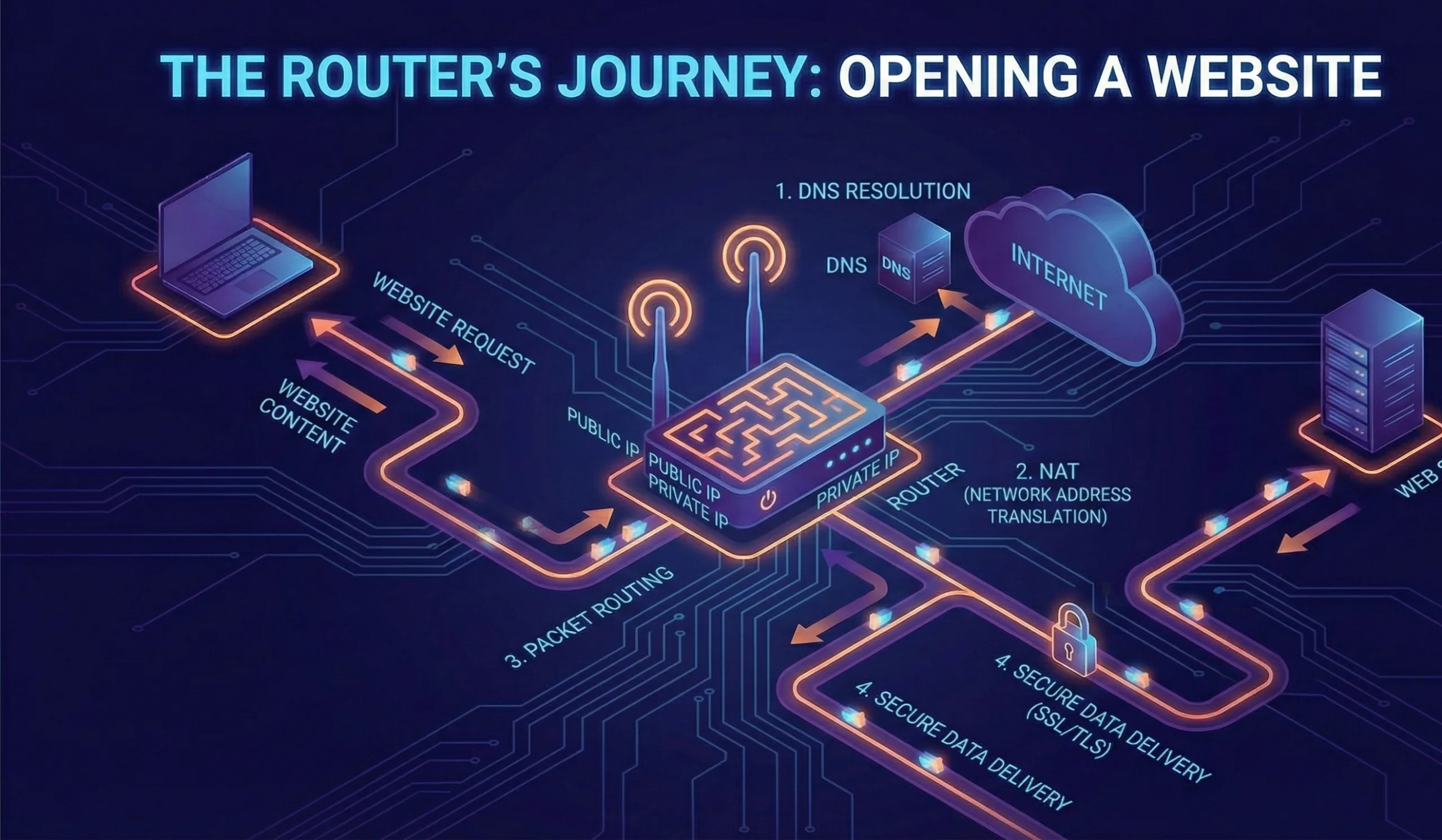
Quando si digita un URL nel browser e si preme Invio, dietro le quinte accade qualcosa di straordinario e il router si trova proprio nel mezzo dell'azione.
La maggior parte delle persone pensa che il proprio browser si connetta magicamente a un sito web. In realtà, una complessa serie di eventi che coinvolgono diversi protocolli di rete, il sistema operativo del dispositivo, l'infrastruttura dell'ISP e, sì, il router, si coordinano per raggiungere la pagina web. Prima ancora che il router possa in avanti richiesta a Internet, devono essere eseguite diverse operazioni.
Il browser non sa come trovare i siti web utilizzando i loro nomi leggibili dall'uomo. Ha bisogno di un indirizzo IP, un identificativo numerico unico per localizzare il server. Ma che ruolo ha il router? È il gateway tra la rete privata e Internet e svolge un ruolo attivo nel tradurre le richieste, gestire il flusso di traffico e determinare il percorso migliore per i dati.
Capire cosa succede all'interno del router non è solo accademico. Ha un impatto diretto sulla velocità di navigazione, sull'affidabilità della connessione e sulla capacità di risolvere i problemi di rete quando si presentano.

Risoluzione DNS: Trovare l'indirizzo IP
Prima che il router faccia qualcosa, il browser deve sapere dove inviare la richiesta. È qui che entra in gioco il DNS (Domain Name System).
Come funziona il DNS (il ruolo del router)
Quando si digita www.example.com nel browser, ecco cosa succede:
- Controllo della cache del browser - Il browser controlla innanzitutto la propria cache DNS (in Chrome è possibile vedere questo aspetto visitando la pagina
chrome://net-internals/#dns). Se il dominio è stato visitato di recente, l'indirizzo IP è già memorizzato localmente. - Controllo della cache del sistema operativo - Se il browser non ha la risposta, controlla la cache DNS del sistema operativo. Su macOS, è possibile visualizzarla con un semplice comando da terminale; su Windows, la cache è memorizzata in modo simile.
- Interrogazione DNS ricorsiva - Se nessuna delle due cache contiene la risposta, il browser contatta il resolver DNS configurato sul sistema. Questo resolver è solitamente fornito dal vostro ISP, anche se molti configurano server DNS personalizzati come quelli di Google (8.8.8.8) o di Cloudflare (1.1.1.1).
Il ruolo di inoltro DNS del router
È qui che entra in gioco il router. In genere il router non esegue autonomamente la risoluzione DNS.-Invece, inoltra la richiesta DNS al server DNS configurato.
Quando il dispositivo invia una richiesta DNS, questa raggiunge prima il router. Il router esamina il pacchetto, vede che si tratta di una richiesta DNS (protocollo UDP, porta 53) e la inoltra all'indirizzo IP del resolver DNS configurato durante la configurazione di Internet (di solito tramite DHCP).
Il resolver DNS esegue quindi il lavoro pesante:
- Controlla la propria cache
- Se non viene trovato, interroga i server dei nomi di root
- I server dei nomi radice lo indirizzano verso il server dei nomi TLD (Top-Level Domain) appropriato per
.com,.org, ecc. - Il server dei nomi TLD risponde con il server dei nomi autorevole
- Il nameserver autoritativo restituisce infine l'indirizzo IP effettivo
- Il resolver invia questo dato attraverso il router al dispositivo.
L'intero processo DNS richiede in genere 50-300 millisecondi., anche se le risposte in cache vengono restituite in meno di 10ms. Questo è importante perché la latenza della risoluzione DNS è spesso il primo collo di bottiglia che gli utenti incontrano quando caricano un sito web.
Suggerimento per la configurazione del router
Se il DNS è lento, è possibile bypassare completamente il resolver del proprio ISP:
- Impostare le impostazioni DNS del router per utilizzare Cloudflare (1.1.1.1) o Google (8.8.8.8).
- Configurazione del caching DNS sul router, se lo supporta.
- Alcuni router avanzati (come quelli con OpenWrt) possono memorizzare nella cache le risposte DNS a livello locale, riducendo le query ridondanti.
Per l'infrastruttura aziendale, questo aspetto diventa critico. Un server DNS non configurato correttamente sul router può significare che ogni utente della rete subisce una latenza inutile.
ARP: Individuazione del gateway
Prima ancora che il dispositivo raggiunge Il router deve conoscere l'indirizzo fisico del router con la richiesta DNS.
Il protocollo ARP
Ogni dispositivo della rete locale ha due indirizzi:
- Indirizzo IP (logico) - ad esempio, 192.168.1.100
- Indirizzo MAC (fisico) - ad esempio, 00:1A:2B:3C:4D:5E
Il dispositivo conosce l'indirizzo IP del router (assegnato tramite DHCP), ma deve conoscere l'indirizzo MAC del router per inviare i frame attraverso la rete locale. È qui che entra in gioco ARP (Address Resolution Protocol).
Quando il dispositivo deve comunicare con il router, invia un ARP broadcast chiedendo: “Chi ha l'indirizzo IP 192.168.1.1?”. Il router risponde con il suo indirizzo MAC, che il dispositivo memorizza per un uso futuro.
Tabelle ARP del router
Il router mantiene una tabella ARP di tutti i dispositivi della rete locale e dei loro indirizzi fisici. Per questo motivo, se un dispositivo continua a perdere la connettività, è possibile che la cache ARP sia diventata obsoleta o corrotta.
Nell'interfaccia di amministrazione del router (solitamente accessibile all'indirizzo 192.168.1.1 o 192.168.0.1), è spesso possibile visualizzare la tabella ARP per vedere tutti i dispositivi collegati. Ciò è particolarmente utile per:
- Identificazione di dispositivi sconosciuti sulla rete
- Diagnosticare il motivo della mancata risposta di un dispositivo
- Gestione delle prenotazioni DHCP per server o dispositivi IoT
L'handshake a tre vie TCP
Ora il dispositivo dispone dell'indirizzo IP del sito web. Ma prima di poter trasferire i dati della pagina web, è necessario stabilire una connessione affidabile. Questo avviene attraverso l'handshake a tre vie del TCP.
Perché le strette di mano TCP sono importanti
Il TCP (Transmission Control Protocol) è stato progettato per garantire una consegna affidabile e ordinata dei dati. Prima di trasmettere qualcosa di significativo, TCP stabilisce una connessione attraverso un handshake. Il router assiste e facilita tutte e tre le fasi:
Passo 1: SYN (sincronizzazione)
Il dispositivo invia un pacchetto SYN al server web contenente:
- L'IP e la porta di origine
- L'IP e la porta di destinazione del server (di solito 80 per HTTP, 443 per HTTPS).
- Un numero di sequenza (per ordinare i pacchetti futuri)
Il router riceve questo pacchetto, controlla l'IP di destinazione e lo inoltra verso Internet.
Passo 2: SYN-ACK (Synchronize-Acknowledge)
Il server web risponde con un pacchetto SYN-ACK contenente:
- Il numero di sequenza del server
- Una conferma del numero di sequenza del vostro dispositivo
- Il proprio numero di sequenza per la direzione inversa
Il router riceve questo pacchetto di ritorno e lo inoltra al dispositivo.
Passo 3: ACK (Acknowledge)
Il dispositivo invia un pacchetto ACK di conferma del numero di sequenza del server. Questo conferma che la connessione è stata stabilita.
A questo punto, la connessione è aperta e il trasferimento dei dati può iniziare. L'intero handshake a tre vie richiede in genere 50-200 millisecondi, a seconda della distanza e delle condizioni della rete.
Tracciamento delle connessioni del router
Il router mantiene una tabella di stato delle connessioni (tecnicamente chiamata tabella delle connessioni NAT) che tiene traccia dei dati:
- Tutte le connessioni TCP attive
- Sessioni UDP
- Quale dispositivo interno ha avviato quale connessione esterna
- Per quanto tempo ogni connessione è stata attiva
Questo è essenziale perché il router esegue la traduzione degli indirizzi di rete (NAT). Il dispositivo interno ha un indirizzo IP privato (192.168.x.x), ma quando comunica con i server esterni, il router sostituisce l'IP di origine con il proprio indirizzo IP pubblico. Quando le risposte arrivano, il router sa a quale dispositivo interno inoltrarle in base a questa tabella di connessione.
Per i router o i dispositivi con molte connessioni, questa tabella può diventare un collo di bottiglia. Alcuni router più vecchi hanno una capacità di tracciamento delle connessioni limitata, motivo per cui potrebbero verificarsi cadute di connessione in caso di carico elevato.
All'interno del router: Elaborazione dei pacchetti
Una volta stabilita la connessione TCP, il browser invia richieste HTTP per la pagina web. Ecco cosa succede all'interno del router per ogni pacchetto.
Livello 3: elaborazione del livello di rete
Quando un pacchetto arriva alla porta WAN del router, la CPU del router esegue diverse operazioni:
- Ispezione delle intestazioni dei pacchetti - Il router esamina l'intestazione IP per determinare:
- Indirizzo IP di origine
- Indirizzo IP di destinazione
- Tipo di protocollo (TCP, UDP, ICMP)
- Dimensione del pacchetto e stato di frammentazione
- Valore TTL (Time To Live)
- Ricerca della tabella di routing - Il router controlla la sua tabella di routing per determinare dove inoltrare il pacchetto. Per la maggior parte dei router domestici, questo è semplice: tutto ciò che è destinato a un IP esterno esce dalla porta WAN. Per le reti più complesse (come i router aziendali), vengono prese decisioni di instradamento sofisticate.
- Traduzione NAT - Se il pacchetto è in uscita, il router sostituisce l'IP interno di origine con il suo IP pubblico. In caso di ritorno, esegue il NAT inverso, convertendo l'IP di destinazione dall'IP pubblico del router all'IP del dispositivo interno.
- Regole del firewall - Il router verifica se il pacchetto deve essere consentito in base alle regole del firewall. In questo caso, le porte in entrata vengono bloccate per impostazione predefinita, proteggendo la rete.
- Elaborazione opzionale - A seconda della configurazione del router, potrebbero verificarsi ulteriori elaborazioni:
- Deep packet inspection (analisi del contenuto dei pacchetti)
- Priorità QoS (Qualità del servizio)
- Shaping o throttling del traffico
Livello 2: Framing del livello di collegamento dati
Dopo l'elaborazione di livello 3, il pacchetto viene incapsulato in un frame con:
- Indirizzo MAC di origine (interfaccia del router)
- Indirizzo MAC di destinazione (o un altro router sul percorso, o il modem/gateway dell'ISP)
- CRC (Cyclic Redundancy Check) per il rilevamento degli errori
Il frame viene quindi trasmesso fisicamente tramite Ethernet, fibra o wireless, a seconda del tipo di connessione.
Ritardi di elaborazione del router
Tutto questo avviene in microsecondi per i router moderni, ma i ritardi possono accumularsi:
- Ritardo nell'elaborazione - Tempo per l'esame e l'elaborazione del pacchetto da parte della CPU
- Ritardo di accodamento - Tempo di attesa in un buffer se il router è congestionato
- Ritardo di trasmissione - Tempo di trasmissione effettiva dei bit sul cavo
- Ritardo di propagazione - Tempo necessario al segnale per viaggiare fisicamente attraverso i media
Per la maggior parte dei router domestici, il ritardo di elaborazione si misura in microsecondi. Tuttavia, Il ritardo di accodamento può diventare significativo in caso di carico elevato. Se si sta eseguendo un client torrent molto trafficato, una scansione di sicurezza o si hanno molti dispositivi che trasmettono video in streaming contemporaneamente, i pacchetti si accodano in attesa di essere elaborati, aggiungendo decine o centinaia di millisecondi di latenza.
Come il router inoltra i dati
Quando il router riceve dati destinati a un server esterno, non si limita a inoltrarli alla cieca. C'è un intero processo di ricerca del percorso.
La spina dorsale di Internet: Punti di accesso e router
Dopo aver lasciato il router, il pacchetto attraversa molti altri router per raggiungere il server di destinazione. Ogni router intermedio:
- Riceve il pacchetto
- Legge l'indirizzo IP di destinazione
- Consulta la propria tabella di routing
- Inoltra il pacchetto all'hop successivo (di solito il router più vicino in direzione della destinazione).
Una tipica richiesta a Internet potrebbe passare attraverso 10-15 router diversi durante il suo percorso. È possibile visualizzare questo percorso utilizzando il diagramma traceroute (o tracert su Windows):
bashtraceroute example.com
Questo strumento mostra ogni hop lungo il percorso e quanto tempo impiega per raggiungere ogni router. Se un sito web è lento, il traceroute spesso rivela dove si verificano i ritardi.
BGP: il GPS di Internet
Dietro le quinte, i router utilizzano il BGP (Border Gateway Protocol) per condividere le informazioni sui percorsi disponibili. I router Internet comunicano costantemente tra loro, pubblicizzando gli intervalli di indirizzi IP che possono raggiungere e il numero di salti necessari. Ciò consente a Internet di reinstradare dinamicamente il traffico in caso di interruzione di un collegamento.
I router del vostro ISP partecipano al BGP, ed è per questo che i pacchetti del vostro router domestico raggiungono i siti web di tutto il mondo.
Il sentiero del ritorno: Asimmetria
Interessante, il percorso dei dati verso il server non corrisponde necessariamente al percorso delle risposte verso l'utente.. Il routing di Internet è dinamico e può cambiare di minuto in minuto. Per questo motivo la latenza viene misurata come round-trip time (RTT), ovvero il tempo necessario ai dati per raggiungere un server e tornare indietro.
Latenza e larghezza di banda: la vera storia delle prestazioni
Ecco un'intuizione fondamentale che molti fraintendono: La latenza, e non la larghezza di banda, è il collo di bottiglia principale per il caricamento della maggior parte dei siti web..
Larghezza di banda: la larghezza del tubo
La larghezza di banda misura la quantità di dati che possono fluire attraverso la connessione al secondo, in genere misurata in Mbps o Gbps. Le specifiche del router potrebbero pubblicizzare il WiFi 6 con “fino a 1200 Mbps”, ma questo massimo teorico è raramente raggiunto nella pratica a causa di:
- Distanza dal router - Il segnale WiFi si degrada con la distanza
- Interferenza - Altre reti WiFi, microonde, telefoni cordless
- Spese generali - Overhead del protocollo, ritrasmissioni per pacchetti corrotti
- Limiti del dispositivo - Il dispositivo potrebbe supportare solo WiFi 5, non WiFi 6
Latenza: Il fattore ritardo
La latenza (misurata in millisecondi) è il tempo necessario a un pacchetto per viaggiare dal dispositivo a un server e viceversa. È influenzata da:
- Distanza fisica - La velocità della luce nella fibra/rame limita la propagazione
- Numero di hop - Più router = più ritardi
- Tempo di elaborazione del router - Ogni router aggiunge microsecondi ai millisecondi
- Congestione - Ritardi di accodamento quando i router sono occupati
- Tipo di connessione - La fibra è più veloce (minore latenza) della DSL o del satellite
Perché la latenza è più importante per la navigazione sul Web
Considerate il caricamento di un sito web tipico. Il browser potrebbe effettuare oltre 50 richieste HTTP separate per HTML, CSS, JavaScript, immagini e API. Ogni ciclo richiesta-risposta richiede:
- Tempo di invio della richiesta (proporzionale alla dimensione/larghezza di banda)
- Tempo per la richiesta di raggiungere il server (latenza)
- Tempo di elaborazione del server (latenza lato server)
- Tempo di risposta (latenza)
- Tempo per scaricare la risposta (proporzionale alla dimensione/larghezza di banda)
Le fasi 2 e 4 sono di pura latenza: avvengono indipendentemente dalla larghezza di banda. Se la latenza è di 100 ms, ognuna di queste 50 richieste subirà un ritardo di almeno 100 ms solo per il viaggio in rete.
L'aumento della larghezza di banda da 100 Mbps a 1000 Mbps ha effetto solo sul passaggio 5. Non è utile per i passaggi 2 e 4.
La regola dei 14KB
Ecco un esempio pratico di come il TCP e il router interagiscono. Quando un server invia i dati per la prima volta, utilizza un meccanismo chiamato avvio lento. Inizialmente il TCP invia solo 14KB (circa 1.000 parole di testo) nel primo viaggio di andata e ritorno. Il router lo inoltra, lo raggiunge, il dispositivo lo riconosce e il riconoscimento torna indietro.
Se il pacchetto da 14KB ha raggiunto l'utente ed è stato riconosciuto, il server doppi la velocità di trasmissione a 28KB. L'operazione continua, aumentando esponenzialmente la velocità di trasmissione dei dati, fino a quando i pacchetti iniziano a cadere (indicando una congestione della rete) o viene raggiunta la velocità massima.
Ecco perché La latenza è fondamentale nei primi istanti del caricamento di una pagina. Il browser non può nemmeno iniziare a scaricare le immagini fino a quando:
- Il documento HTML arriva (latenza)
- Il browser lo analizza (elaborazione locale)
- Determina le immagini da scaricare (elaborazione).
- Invia queste richieste (ancora latenza)
Se la latenza è elevata, anche con un'ampia larghezza di banda disponibile, la pagina risulta lenta perché si attende il completamento di ogni fase.
Colli di bottiglia comuni dei router
Capire cosa succede nel router aiuta a identificare e risolvere i problemi di prestazioni.
Congestione wireless
Se si utilizza il WiFi, il router gestisce una complessità molto maggiore rispetto a quella che si avrebbe con il cavo. Il router deve:
- Gestire la selezione dei canali (bande a 2,4 GHz e 5 GHz)
- Gestire le interferenze delle reti vicine
- Ritrasmissione dei pacchetti in caso di corruzione dovuta alla debolezza del segnale
- Gestire le funzioni di risparmio energetico dei dispositivi collegati
La latenza del WiFi è in genere superiore a quella delle connessioni cablate. a causa di questi fattori. Se il caricamento di un sito web è lento tramite WiFi, provate a connettervi tramite Ethernet per verificare se si tratta di un problema di WiFi.
Esaurimento della tabella di connessione
Il router mantiene una tabella di connessione NAT con voci limitate. In caso di utilizzo intenso (soprattutto se si eseguono applicazioni P2P, download o si dispone di molti dispositivi), questa tabella può riempirsi. Quando è piena, il router può:
- Eliminare le nuove connessioni
- Rifiutare di accettare nuove richieste
- Diventare poco reattivi
I router più vecchi o economici possono supportare solo 8.000-16.000 connessioni simultanee. I router di fascia alta ne supportano oltre 500.000.
Errata configurazione QoS
Le impostazioni della qualità del servizio consentono di assegnare le priorità al traffico. Un criterio QoS non configurato correttamente potrebbe:
- Limitare il traffico web per dare priorità a una console di gioco
- Limitare la larghezza di banda per dispositivo
- Creare colli di bottiglia artificiali
Problemi del server DNS
Se il router è configurato con un server DNS lento o sovraccarico, ogni visita a un sito web inizia con un ritardo. Il server DNS del vostro ISP potrebbe essere:
- Geograficamente distante
- Sovraccarico
- Configurazione errata con politiche di caching inadeguate
Throttling termico
I router generano calore, soprattutto in condizioni di carico prolungato. Alcuni router riducono le prestazioni quando si surriscaldano per proteggere i componenti. Ecco perché:
- I router beneficiano della ventilazione
- La collocazione in spazi chiusi (all'interno di un armadio) riduce il flusso d'aria
- Il traffico elevato e continuo può causare il throttling
Come ottimizzare le prestazioni del router
Grazie alla comprensione di ciò che accade all'interno del router, ecco le ottimizzazioni pratiche.
1. Aggiornare il firmware del router
Gli aggiornamenti del firmware spesso includono:
- Patch di sicurezza (critiche per i router)
- Correzioni di bug
- Miglioramenti delle prestazioni
- Tabelle di routing aggiornate (dati BGP)
Controllare mensilmente l'interfaccia di amministrazione del router o il sito web del produttore per verificare la presenza di aggiornamenti.
2. Ottimizzare le impostazioni DNS
Sostituite il DNS del vostro ISP con un'alternativa più veloce:
- Cloudflare: 1.1.1.1 (ampiamente considerato veloce e attento alla privacy)
- Google8.8.8.8 (affidabile, anche se meno attento alla privacy)
- Quad99.9.9.9 (si concentra sul blocco di sicurezza/malware)
Configurate questa funzione nelle impostazioni WAN del router. Tutti i dispositivi della rete ne beneficeranno immediatamente.
3. Ridurre le interferenze wireless
Se siete in WiFi:
- Spostate il router in una posizione centrale e rialzata.
- Passare alla banda 5GHz (meno congestione rispetto alla banda 2.4GHz, anche se con una portata inferiore)
- Utilizzate gli strumenti di analisi WiFi per trovare il canale meno congestionato
- Tenere il router lontano da microonde, telefoni cordless e oggetti metallici.
4. Connessioni cablate per dispositivi ad alta intensità di banda
Per i dispositivi che richiedono una bassa latenza o un'elevata larghezza di banda (console di gioco, servizi di streaming, server):
- Se possibile, collegarsi via Ethernet
- Utilizzare PoE (Power over Ethernet) per dispositivi come telecamere di sicurezza o AP.
5. Implementare il QoS intelligente
Configurare il QoS per:
- Privilegiare il traffico in tempo reale (VoIP, videochiamate)
- De-prioritizzare il traffico P2P e torrent
- Assegnazione equa della larghezza di banda tra i dispositivi
6. Monitoraggio della temperatura del router
Assicuratevi che il router abbia una ventilazione adeguata:
- Non sovrapporre i dispositivi
- Tenere lontano da fonti di calore
- Considerare l'aggiunta di una piccola ventola di raffreddamento per i router ad alto traffico.
7. Ridurre il numero di dispositivi connessi
Ogni dispositivo collegato aumenta il carico di elaborazione del router. Regolarmente:
- Identificare i dispositivi connessi (la maggior parte dei router lo mostra)
- Rimuovere i dispositivi dimenticati o inattivi
- Utilizzate “dimentica rete” sui dispositivi che non utilizzate regolarmente.
8. Testare le prestazioni attuali
Utilizzate questi strumenti per stabilire una linea di base e monitorare i miglioramenti:
- ping comando - Misura la latenza di un serverbash
ping -c 4 example.com - traceroute - Mostra il percorso e la latenza per ogni hopbash
traceroute example.com - speedtest.net - Misura la larghezza di banda e la latenza
- Test di velocità Cloudflare (speed.cloudflare.com) - Simile a speedtest ma più veloce
9. Considerare un aggiornamento del router
Se il router è:
- Oltre 5 anni
- Problemi con oltre 20 dispositivi connessi
- Non supporta WiFi 6 (802.11ax)
- Disconnessioni frequenti
Un aggiornamento può fornire miglioramenti significativi. I router moderni hanno:
- Processori più veloci (gestione più rapida dei pacchetti)
- Tabelle di connessione più grandi
- Migliore raffreddamento
- Algoritmi di routing migliorati
- Supporto WiFi 6 o WiFi 6E
10. Alternativa: Opzioni avanzate del router
Per l'uso aziendale o per gli ambienti ad alto traffico, prendere in considerazione:
- Firmware personalizzato OpenWrt - Fornisce un controllo granulare su routing e QoS
- pfSense/OPNsense - Firewall di livello professionale con routing avanzato
- Raspberry Pi + OpenWrt - Alternativa a basso consumo per reti di piccole dimensioni
- Switch gestiti + router separati - Separa il routing dalla commutazione per migliorare le prestazioni
Conclusione: Il router è più di una scatola magica
Ciò che accade all'interno del router quando si apre un sito web è una danza orchestrata di protocolli, elaborazione hardware e decisioni di rete.
Dal momento in cui si preme il tasto Invio, il router:
- Inoltra la query DNS per trovare l'indirizzo IP del sito web.
- Facilita l'handshake TCP per stabilire una connessione.
- Traduce gli indirizzi di rete (NAT) per proteggere la rete privata
- Elabora ogni pacchetto con le regole del firewall e i criteri QoS.
- Inoltra i dati su Internet attraverso più router intermedi.
- Riceve le risposte e le inoltra al dispositivo.
La comprensione di questo processo demistifica i problemi di prestazioni di rete e rivela dove ottimizzare. La maggior parte della lentezza di caricamento dei siti web deriva dalla latenza (ritardi della rete), non dalla larghezza di banda. Un server DNS lento, un instradamento distante o una congestione del router influiscono su ogni pagina web visitata più di quanto possa fare una connessione Internet lenta.
Che si tratti di un blog personale, della gestione di una rete aziendale di piccole dimensioni o della risoluzione di problemi legati al buffering dello streaming, questi concetti fondamentali sul funzionamento dei router sono validi per tutti. Investite nella comprensione e nell'ottimizzazione del vostro livello di rete e vedrete miglioramenti misurabili nell'esperienza degli utenti, cosa che ha un impatto diretto su tutto, dalle classifiche SEO alla soddisfazione dei clienti.
La prossima volta che aprite un sito web, ricordate: il vostro umile router sta facendo molto di più di quanto probabilmente vi rendete conto.







 Italiano
  English
  Deutsch
  Español
  Français