

Índice
OpenClaw es un marco de agentes de IA de código abierto que puede automatizar tareas en plataformas de mensajería como Slack, Discord, WhatsApp y Telegram. Una de las principales razones por las que OpenClaw ha despegado es que convierte grandes modelos lingüísticos en... agentes - programas de software que pueden funcionar durante horas o días, llevar a cabo secuencias complejas de acciones y mantener el contexto en múltiples canales. Telegram, con su rica API de bots y su soporte para discusiones en hilos, es un ajuste natural. Sin embargo, configurar OpenClaw en Telegram y aprovechar las ventajas de modo hilo no es obvio para muchos usuarios nuevos. Este artículo proporciona un tutorial paso a paso sobre cómo conectar tu asistente a Telegram, explica cómo funciona el modo de hilo entre bastidores, ofrece casos de uso del mundo real y termina con consejos y consejos para solucionar problemas. Toda la información de esta guía proviene de la documentación oficial de OpenClaw y de la experiencia de la comunidad.
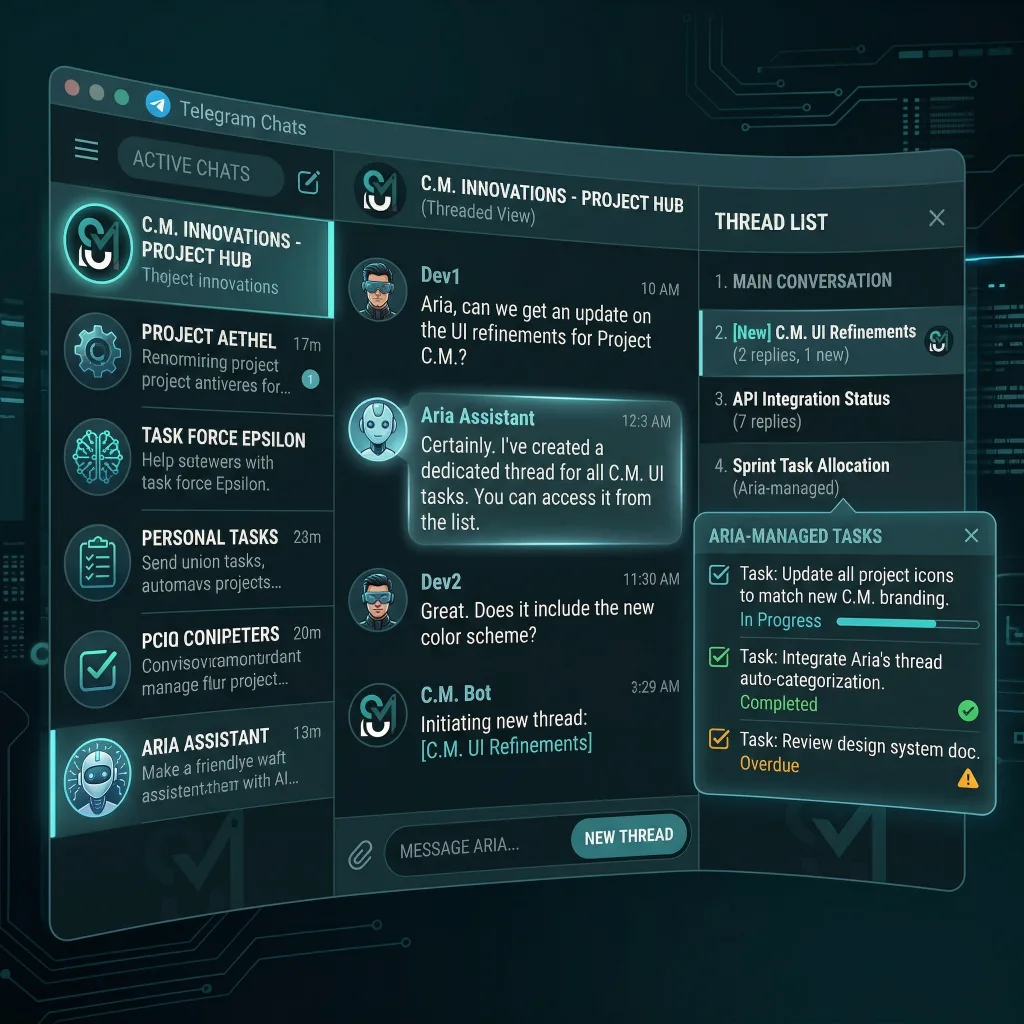
¿Por qué Telegram?
Telegram es popular porque admite bots, chats de grupo, canales privados e hilos estilo foro. La plataforma ofrece un generoso límite de longitud de mensaje (4096 caracteres), subida de archivos multimedia, emojis de reacción y teclados en línea. A diferencia de otras plataformas de mensajería, la API de bots de Telegram es gratuita, estable y está bien documentada. La capa de pasarela de OpenClaw tiene soporte de primera clase para Telegram; la integración es listo para la producción para bots DMs y grupos y funciona mediante sondeo largo o webhooks. En otras palabras, una vez configurado correctamente, tu asistente enviará y recibirá mensajes de forma fiable sin necesidad de escribir código personalizado.
Configuración de OpenClaw con Telegram
1. Crea tu bot y recupera el token de la API
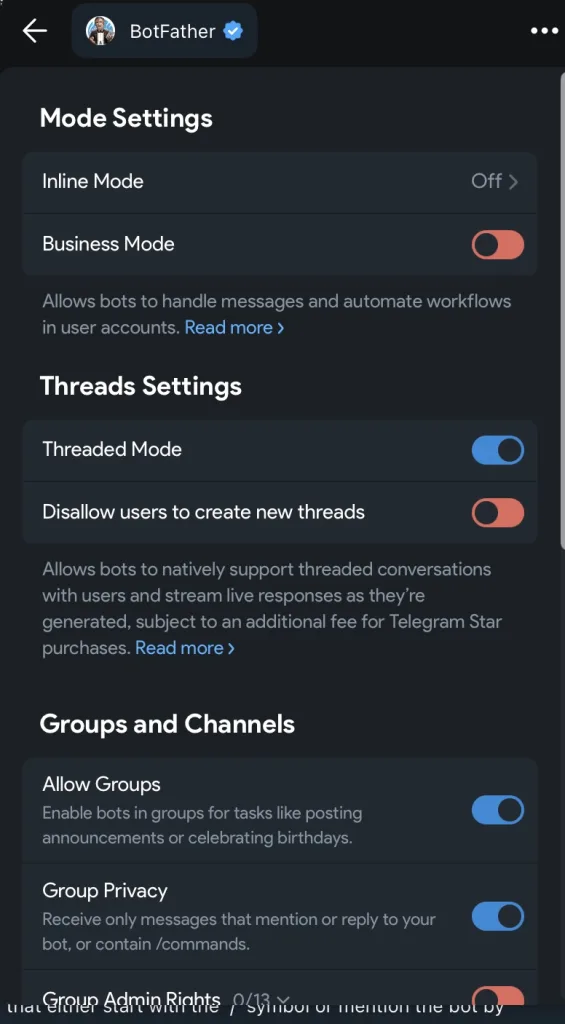
Abre Telegram e inicia un chat con el funcionario @BotFather bot. Ejecutar /nuevobot, elige un nombre y un nombre de usuario, y copia el token que devuelve. Pegarás este token en la configuración de OpenClaw. Los bots de Telegram se gestionan completamente a través de BotFather; también puedes usar /setprivacy y /unir grupos para cambiar el comportamiento del grupo más tarde.
2. Configurar OpenClaw
Abra su openclaw.json (normalmente ubicado en ~/.openclaw) y añada un telegrama sección de la canales llave:
{
  "canales": {
    "telegrama": {
      "habilitado": true,
      "botToken": "123:abc",
      "dmPolicy": "pairing",
      "groups": { "*": { "requireMention": true } }
    }
  }
}
En botToken contiene el token que has recibido de BotFather. La dirección dmPolicy controla cómo responderá tu asistente a los mensajes directos: emparejamiento (por defecto) significa que el bot sólo responderá a los DMs de los usuarios que apruebes; abra permite a todo el mundo; allowlist restringe el acceso a una lista específica de identificadores de usuario; y desactivado desactiva el soporte DM. En requerirMención es importante para los grupos: cuando se establece en verdadero, El bot sólo responde cuando se menciona su nombre de usuario, lo que le impide responder a todos los mensajes de un chat de grupo muy concurrido.
3. Inicie la pasarela y empareje su cuenta
Después de guardar la configuración, ejecute pasarela openclaw para iniciar la pasarela de mensajería. A continuación, tendrás que aprobar tu cuenta de Telegram generando un código de emparejamiento y aprobándolo. En un terminal separado, ejecuta openclaw lista de emparejamiento telegrama para ver las solicitudes pendientes y, a continuación, apruebe su propio ID de usuario mediante openclaw emparejamiento aprobar telegrama . Los códigos caducan al cabo de una hora, así que completa este paso cuanto antes. Una vez emparejados, los mensajes de tu cuenta de Telegram se enviarán a tu agente de OpenClaw.
4. Añadir el bot a grupos y temas
Para permitir que tu asistente participe en chats de grupo o temas del foro, añádelo a los grupos de Telegram que desees y, a continuación, actualiza la opción canales.telegram.grupos configuración. Por ejemplo:
"canales": {
  "telegrama": {
    "grupos": {
      "-100123456789": { "requireMention": true },
      "*": { "requireMention": false }
    },
    "groupPolicy": "allowlist"
  }
}
Aquí, el * sirve de cajón de sastre para cualquier grupo; requireMention: true garantiza que el asistente no envíe spam al canal. También puede configurar groupPolicy a abra para permitir que el bot se una automáticamente a cualquier grupo que lo invite, o desactivado para bloquear completamente el uso de grupos. Después de configurar los grupos, reinicia la pasarela y vuelve a añadir el bot a cada grupo si has cambiado la configuración de privacidad.
Comprender el modo de rosca
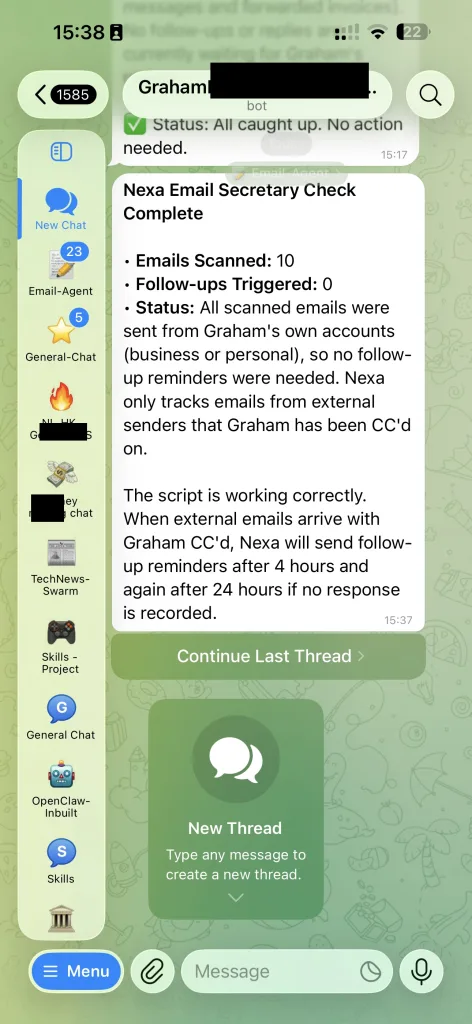
Telegram introducido temas de foro en 2022, lo que permite a los grandes grupos dividir las conversaciones en hilos separados. OpenClaw aprovecha esta característica añadiendo :tema: a sus claves de sesión internas. Esto significa que cada tema tiene su propio contexto de conversación; los mensajes enviados en un hilo no se transfieren a otro. De este diseño se derivan dos comportamientos importantes:
- Aislamiento temático: Cuando el asistente recibe un mensaje con un
message_thread_id, utiliza una clave de sesión comotelegrama::tema:. Las respuestas se envían de vuelta al mismo hilo. Así es como el agente mantiene el contexto en largas discusiones multihilo. - Tema general frente a tema específico: Telegram trata el hilo ID 1 como el tema “general” por defecto. Cuando envíes mensajes al tema 1, debes omitir el parámetro
message_thread_iden la llamada a la API; de lo contrario Telegram la rechaza. OpenClaw maneja esto automáticamente cuando envía respuestas.
El modo hilo no se limita a los supergrupos del foro. En los chats privados (DMs), Telegram a veces adjunta un message_thread_id a las respuestas a mensajes más antiguos. OpenClaw conserva este ID y utiliza claves de sesión con seguimiento de hilos, por lo que tu historial de conversaciones permanece organizado incluso en los DM.
Configuración del modo de respuesta
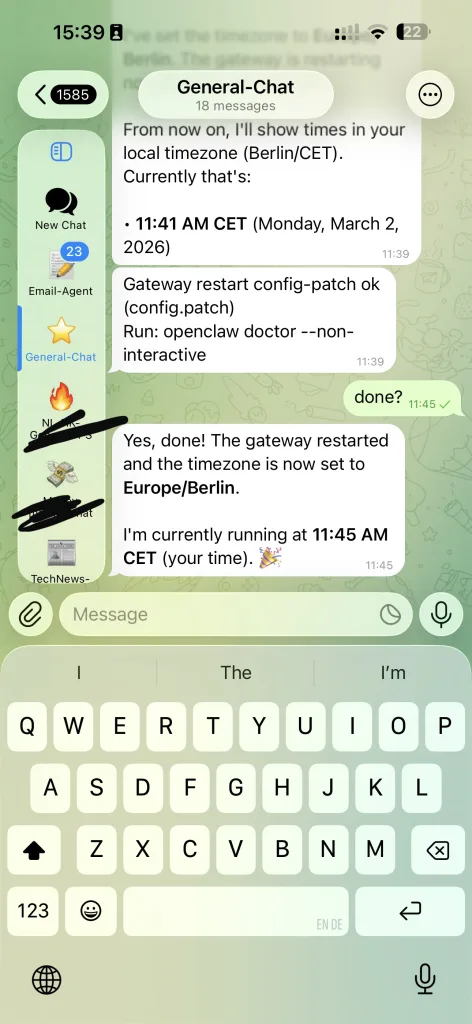
Por defecto, OpenClaw establece channels.telegram.replyToMode a fuera de, que desactiva la respuesta implícita. Si prefiere que el asistente responda directamente al mensaje desencadenante, configure replyToMode a primero o todos. También puede incluir etiquetas explícitas como [[reply_to_current]] o [[reply_to:]] en la respuesta de su agente. Estas etiquetas indican a la pasarela que enhebre la respuesta en consecuencia.
Indicadores de streaming y mecanografía
OpenClaw soporta el streaming de respuestas parciales en Telegram. Con canales.telegram.streaming ajustado a parcial o progreso, la pasarela envía un mensaje temporal y lo edita a medida que el modelo genera texto. Esto proporciona una mejor experiencia de usuario en respuestas largas. Incluso puede habilitar la salida de razonamiento en tiempo real a través de la función /corriente de razonamiento durante una conversación. Los indicadores de escritura se envían automáticamente, incluso en los hilos; sin embargo, para el ID de hilo 1 (tema general) Telegram ignora message_thread_id en la acción de teclear.
Reacciones, pegatinas y comandos en línea
La API de bots de Telegram admite reacciones a mensajes, stickers y botones en línea. OpenClaw expone estas características a través de su sistema de acciones:
- Reacciones: En
reaccionarpermite al agente reaccionar a un mensaje con un emoji. Las notificaciones de reacción pueden configurarse a través dechannels.telegram.reactionNotificationsyreactionLevel, Activar notificaciones para mensajes bot, todos los mensajes o ninguno. Ten en cuenta que Telegram no proporciona IDs de hilos para las reacciones, por lo que siempre se enrutan al hilo principal. - Pegatinas: Activa las acciones de pegatina configurando
channels.telegram.actions.sticker: true. Los adhesivos se almacenan localmente en caché; puedes buscar en la caché con la funciónbúsqueda de pegatinasacción y enviar una pegatina conpegatina. - Botones en línea: Configure
channels.telegram.capabilities.inlineButtonspara definir cuándo se permiten los teclados en línea (off, dm, group, all o allowlist). A continuación, puede enviar un mensaje con botones incluyendo un botónbotonesen el cuerpo de la acción.
Casos de uso del modo hilo
El modo de hilo desbloquea potentes flujos de trabajo que, de otro modo, serían confusos o imposibles en un solo chat. He aquí algunos ejemplos prácticos:
1. Coordinación multiproyecto
Imagina que gestionas varios proyectos simultáneamente. Crea un único supergrupo de Telegram y habilita los temas del foro. Para cada proyecto, crea un tema dedicado (por ejemplo, Rediseño del sitio web, Campaña de marketing, Corrección de errores). Cuando envías un mensaje a tu asistente dentro de un tema, OpenClaw utiliza automáticamente una clave de sesión única para ese hilo. Esto mantiene el contexto de la conversación separado, de modo que cuando usted pregunta por “la fecha límite”, el asistente sabe a qué proyecto se está refiriendo.
2. Hilos paralelos privados en los chats de grupo
En un ajetreado chat familiar o de equipo, puede que quieras hacer una pregunta a tu asistente sin interrumpir la conversación principal. Responde a tu mensaje anterior o menciona al bot en una respuesta; Telegram adjunta un message_thread_id, para que OpenClaw dirija la conversación a un hilo vinculado a ese mensaje. Ahora puedes hacer preguntas de seguimiento como “¿Cuál es mi lista de tareas pendientes?” o “Resume los mensajes de hoy” sin saturar el chat principal.
3. Tareas de larga duración
Algunas tareas llevan tiempo: resumir un documento largo, generar un informe o ejecutar un script. Iniciar estas tareas en un hilo mantiene organizadas las actualizaciones de progreso. Establecer canales.telegram.streaming a progreso para que el asistente envíe un mensaje de previsualización y lo edite hasta que el resultado final esté listo. Si tienes varias tareas largas, cada hilo permanece aislado, lo que evita las conversaciones cruzadas.
4. Sesiones de brainstorming
Los temas de los foros pueden funcionar como salas de intercambio de ideas. Por ejemplo, abra un tema llamado Ideas para blogs y haga una lluvia de ideas sobre artículos con su agente. El asistente mantendrá el contexto de las sugerencias anteriores dentro de la conversación, lo que facilitará el perfeccionamiento y la ampliación de las ideas. Mientras tanto, el chat general permanece despejado.
5. Atención al cliente o FAQ
Si gestiona un chat comunitario, puede crear temas para diferentes preguntas de soporte. Los usuarios hacen preguntas en sus propios hilos, y su agente OpenClaw responde con información adaptada. Como las claves de sesión son específicas de cada tema, el agente no confundirá las respuestas. Incluso puede delegar tareas: el agente podría presentar incidencias en GitHub o crear eventos de calendario como acciones de seguimiento.
Solución de problemas y consejos
Modo privacidad: Los bots de Telegram están por defecto en modo privacidad, lo que significa que sólo ven los mensajes que empiezan por / comandos o mencionarlos. Si necesita una visibilidad total de los mensajes en un grupo, desactive la privacidad mediante /setprivacy o haz que el bot sea un administrador. Recuerda eliminar y volver a añadir el bot para que los cambios surtan efecto.
Límites de la historia: OpenClaw almacena un historial limitado por chat o hilo (50 mensajes por defecto para grupos y configurado mediante channels.telegram.historyLimit). Aumente este límite si su agente necesita más contexto, pero tenga en cuenta el uso de memoria.
Webhook vs sondeo largo: Por defecto, OpenClaw utiliza el sondeo largo, que es más fácil de configurar. Si desea utilizar webhooks (por ejemplo, para reducir la latencia), configure channels.telegram.webhookUrl y webhookSecret. Consulte la documentación para conocer las opciones de puerto y host.
Etiquetas de respuesta explícitas: Utilice [[reply_to_current]] o [[respuesta_a:]] en las respuestas de su agente cuando necesite un control detallado sobre los objetivos de respuesta. Esto es especialmente útil para los bots que supervisan varios hilos simultáneamente.
Gestionar el acceso: Utilice channels.telegram.allowFrom y groupPolicy para restringir quién puede hablar con tu bot y a qué grupos puede unirse. Esto evita el spam y los comandos no autorizados.
Conclusión
Telegram es una de las plataformas más versátiles para ejecutar un agente OpenClaw. Entendiendo cómo funciona el modo de hilos y configurando los grupos y DMs adecuadamente, puedes construir conversaciones ricas y multi-contexto que se mantengan organizadas. Utiliza hilos para separar proyectos, ejecutar tareas de larga duración, facilitar el intercambio de ideas o proporcionar asistencia al cliente. Aprovecha funciones como las vistas previas en streaming, los botones en línea y las notificaciones de reacción para crear una experiencia atractiva. Con la configuración adecuada, tu asistente OpenClaw se sentirá como un participante natural en tu comunidad de Telegram.










 Español
  English
  Deutsch
  Italiano
  Français