

Inhaltsübersicht
OpenClaw ist ein quelloffenes KI-Agenten-Framework, das Aufgaben über Messaging-Plattformen wie Slack, Discord, WhatsApp und Telegram automatisieren kann. Einer der Hauptgründe, warum sich OpenClaw durchgesetzt hat, ist, dass es große Sprachmodelle in Agenten - Softwareprogramme, die stunden- oder tagelang laufen können, komplexe Handlungsabläufe ausführen und den Kontext über mehrere Kanäle hinweg aufrechterhalten. Telegram mit seiner reichhaltigen Bot-API und der Unterstützung für Thread-Diskussionen ist eine natürliche Ergänzung. Die Einrichtung von OpenClaw auf Telegram und die Nutzung der Vorteile von thread-mode ist für viele neue Nutzer nicht offensichtlich. Dieser Artikel bietet eine Schritt-für-Schritt-Anleitung für die Verbindung Ihres Assistenten mit Telegram, erklärt, wie der Thread-Modus hinter den Kulissen funktioniert, bietet reale Anwendungsfälle und schließt mit Tipps und Ratschlägen zur Fehlerbehebung. Alle Informationen in dieser Anleitung stammen aus der offiziellen OpenClaw-Dokumentation und den Erfahrungen der Community.
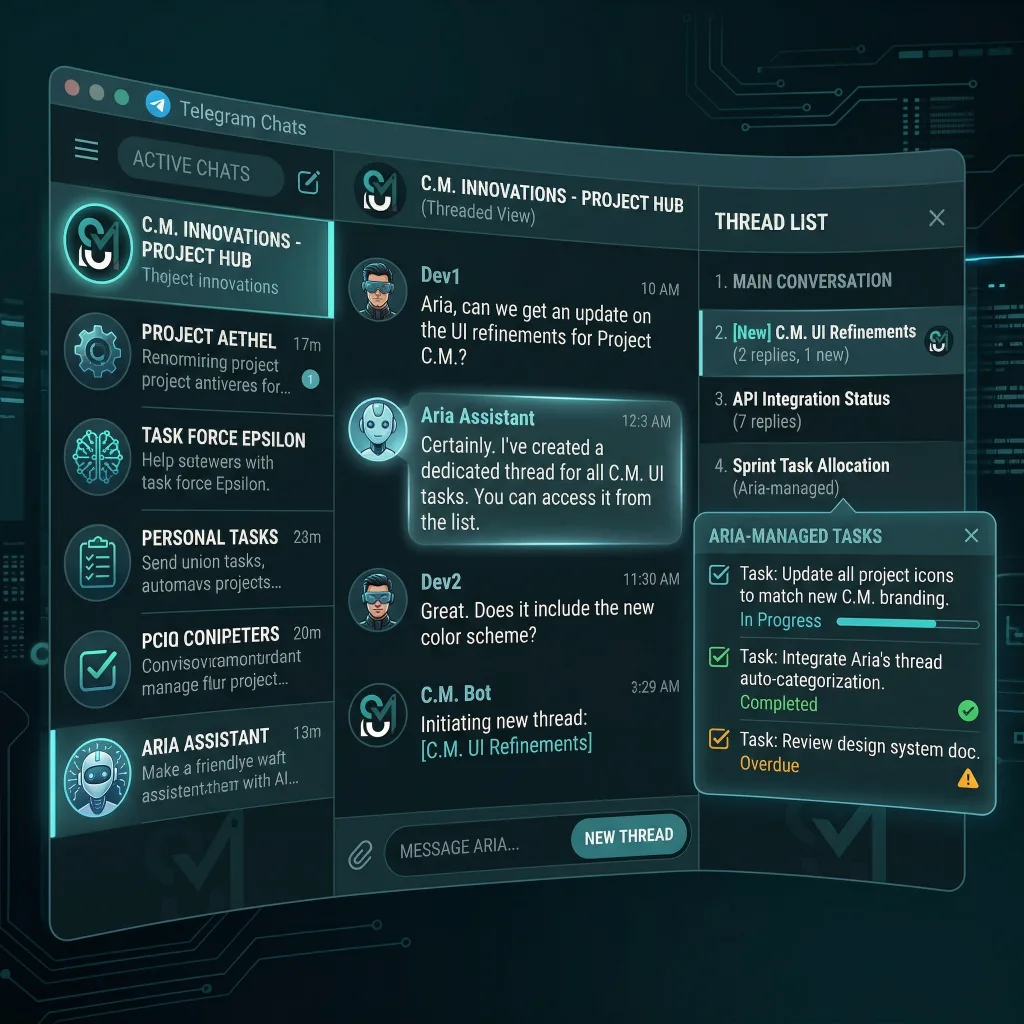
Warum Telegramm?
Telegram ist beliebt, weil es Bots, Gruppenchats, private Kanäle und Threads im Stil eines Forums unterstützt. Die Plattform bietet eine großzügige Begrenzung der Nachrichtenlänge (4096 Zeichen), das Hochladen von Medien, Reaktions-Emojis und Inline-Tastaturen. Im Gegensatz zu anderen Messaging-Plattformen ist die Bot-API von Telegram kostenlos, stabil und gut dokumentiert. Die Gateway-Schicht von OpenClaw bietet erstklassige Unterstützung für Telegram; die Integration ist produktionsreif für Bot-DMs und Gruppen und funktioniert entweder durch langes Polling oder Webhooks. Mit anderen Worten: Sobald Ihr Assistent richtig konfiguriert ist, wird er zuverlässig Nachrichten senden und empfangen, ohne dass Sie einen eigenen Code schreiben müssen.
OpenClaw mit Telegram einrichten
1. Erstellen Sie Ihren Bot und rufen Sie das API-Token ab
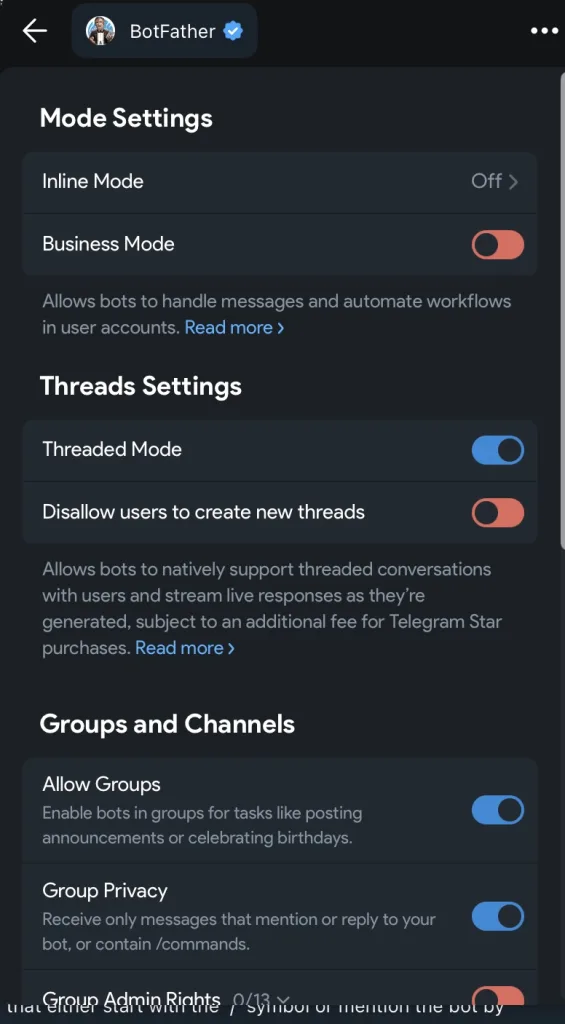
Öffnen Sie Telegram und beginnen Sie einen Chat mit dem offiziellen @BotFather bot. ausführen. /newbot, wählen Sie einen Namen und einen Benutzernamen und kopieren Sie das zurückgegebene Token. Dieses Token fügen Sie in die Konfiguration von OpenClaw ein. Telegram-Bots werden vollständig über BotFather verwaltet; Sie können auch /Privatsphäre einstellen und /setjoingroups um das Gruppenverhalten später umzuschalten.
2. OpenClaw konfigurieren
Öffnen Sie Ihr openclaw.json Konfigurationsdatei (die sich normalerweise in ~/.openclaw) und fügen Sie eine Telegramm Abschnitt unter der Kanäle Schlüssel:
{
  "Kanäle": {
    "Telegramm": {
      "aktiviert": wahr,
      "botToken": "123:abc",
      "dmPolicy": "Paarung",
      "Gruppen": { "*": { "requireMention": true } }
    }
  }
}
Die botToken Feld enthält das Token, das Sie von BotFather erhalten haben. Die dmPolicy steuert, wie Ihr Assistent auf Direktnachrichten reagieren soll: Paarung (Standard) bedeutet, dass der Bot nur auf DMs von Benutzern antwortet, die Sie genehmigt haben; öffnen erlaubt jedem; Erlaubnisliste den Zugriff auf eine bestimmte Liste von Benutzer-IDs beschränkt und deaktiviert schaltet die DM-Unterstützung aus. Die requireMention ist wichtig für Gruppen: Wenn es auf wahr, Der Bot antwortet nur, wenn sein Benutzername genannt wird, so dass er nicht auf jede Nachricht in einem geschäftigen Gruppenchat antworten muss.
3. Starten Sie das Gateway und koppeln Sie Ihr Konto
Nachdem Sie die Konfiguration gespeichert haben, führen Sie Openclaw-Gateway um das Messaging-Gateway zu starten. Anschließend müssen Sie Ihr Telegram-Konto genehmigen, indem Sie einen Pairing-Code generieren und diesen genehmigen. Führen Sie in einem separaten Terminal Folgendes aus openclaw Paarungsliste Telegramm um ausstehende Anfragen zu sehen, dann genehmigen Sie Ihre eigene Benutzer-ID mit openclaw Paarung genehmigen Telegramm . Die Codes laufen nach einer Stunde ab, führen Sie diesen Schritt also rechtzeitig durch. Sobald die Verbindung hergestellt ist, werden Nachrichten von Ihrem Telegram-Konto an Ihren OpenClaw-Agenten weitergeleitet.
4. Den Bot zu Gruppen und Themen hinzufügen
Um Ihrem Assistenten die Teilnahme an Gruppenchats oder Forenthemen zu ermöglichen, fügen Sie ihn zu den gewünschten Telegram-Gruppen hinzu und aktualisieren dann die Kanäle.Telegramm.Gruppen Konfiguration. Zum Beispiel:
"Kanäle": {
  "Telegramm": {
    "Gruppen": {
      "-100123456789": { "requireMention": true },
      "*": { "requireMention": false }
    },
    "groupPolicy": "allowlist"
  }
}
Hier ist die * Der Eintrag dient als Sammelbegriff für jede Gruppe; requireMention: true stellt sicher, dass der Assistent den Kanal nicht spammt. Sie können auch einstellen groupPolicy zu öffnen damit der Bot automatisch jeder Gruppe beitreten kann, zu der er eingeladen wird, oder deaktiviert um die Verwendung von Gruppen vollständig zu sperren. Starten Sie nach der Konfiguration von Gruppen das Gateway neu und fügen Sie den Bot erneut zu jeder Gruppe hinzu, wenn Sie die Datenschutzeinstellungen geändert haben.
Verstehen des Thread-Modus
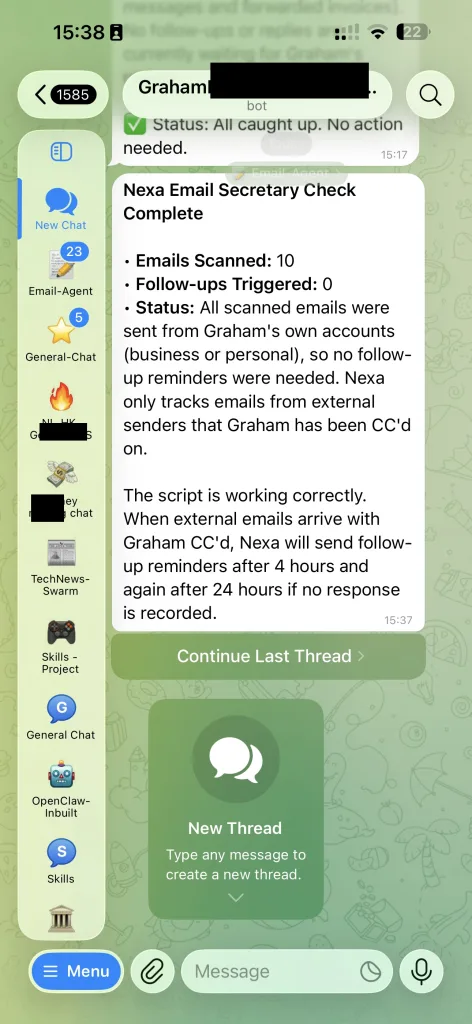
Telegramm eingeführt Forumsthemen im Jahr 2022, die es großen Gruppen ermöglicht, Unterhaltungen in separate Threads aufzuteilen. OpenClaw macht sich diese Funktion zunutze, indem es Folgendes anfügt :Thema: zu seinen internen Sitzungsschlüsseln. Das bedeutet, dass jedes Thema seinen eigenen Gesprächskontext hat; Nachrichten, die in einem Thread gesendet werden, fließen nicht in einen anderen ein. Aus diesem Design ergeben sich zwei wichtige Verhaltensweisen:
- Thema Isolierung: Wenn der Assistent eine Nachricht mit einem
nachricht_thread_id, verwendet es einen Sitzungsschlüssel wietelegramm::thema:. Die Antworten werden an denselben Thread zurückgeschickt. Auf diese Weise behält der Agent bei langen Diskussionen mit mehreren Zweigen den Kontext bei. - Allgemeines vs. spezifisches Thema: Telegram behandelt die Thread-ID 1 als das Standardthema “Allgemein”. Wenn Sie Nachrichten an Thread 1 senden, sollten Sie die
nachricht_thread_idim API-Aufruf, sonst lehnt Telegram ihn ab. OpenClaw behandelt dies automatisch beim Senden von Antworten.
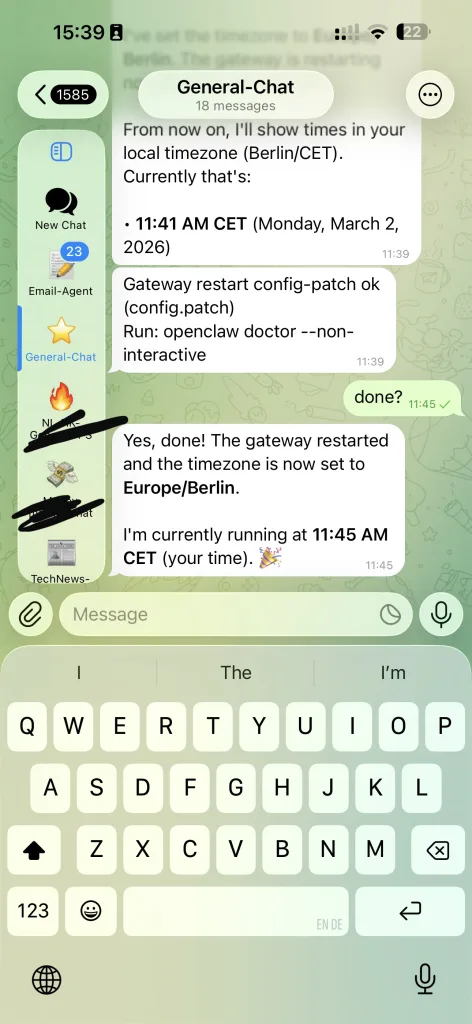
Der Thread-Modus ist nicht auf Foren-Supergruppen beschränkt. In privaten Chats (DMs) fügt Telegram manchmal einen nachricht_thread_id für Antworten auf ältere Nachrichten. OpenClaw bewahrt diese ID und verwendet Thread-sensitive Sitzungsschlüssel, so dass Ihr Gesprächsverlauf auch in DMs organisiert bleibt.
Konfiguration des Antwortmodus
OpenClaw setzt standardmäßig channels.telegram.replyToMode zu aus, die das implizite Antwort-Threading deaktiviert. Wenn Sie möchten, dass der Assistent direkt auf die auslösende Nachricht antwortet, setzen Sie replyToMode zu erste oder alle. Sie können auch explizite Tags einfügen, wie z. B. [[reply_to_current]] oder [[reply_to:]] in der Antwort Ihres Agenten. Diese Tags weisen das Gateway an, die Antwort entsprechend einzufädeln.
Indikatoren für Streaming und Tippen
OpenClaw unterstützt das Streaming von Teilantworten auf Telegram. Mit Kanäle.Telegramm.Streaming eingestellt auf teilweise oder Fortschritte, sendet das Gateway eine temporäre Nachricht und bearbeitet sie, während das Modell Text erzeugt. Dies bietet eine bessere Benutzererfahrung bei langen Antworten. Sie können sogar die Ausgabe von Argumenten in Echtzeit über die Option /Gründungsstrom Befehl während einer Unterhaltung. Tippindikatoren werden automatisch gesendet, auch in Threads; für die Thread-ID 1 (allgemeines Thema) ignoriert Telegram jedoch nachricht_thread_id bei der Tipparbeit.
Reaktionen, Aufkleber und Inline-Befehle
Die Bot-API von Telegram unterstützt Nachrichtenreaktionen, Sticker und Inline-Buttons. OpenClaw stellt diese Funktionen durch sein Aktionssystem zur Verfügung:
- Reaktionen: Die
reagierenAktion ermöglicht es dem Agenten, auf eine Nachricht mit einem Emoji zu reagieren. Reaktionsbenachrichtigungen können konfiguriert werden überchannels.telegram.reactionNotificationsundreactionLevel, um Benachrichtigungen für Bot-Nachrichten, alle Nachrichten oder keine Nachrichten zu aktivieren. Beachten Sie, dass Telegram keine Thread-IDs für Reaktionen bereitstellt, sodass sie immer an den Haupt-Thread weitergeleitet werden. - Aufkleber: Aktivieren Sie Aufkleber-Aktionen durch die Einstellung
channels.telegram.actions.sticker: true. Aufkleber werden lokal zwischengespeichert; Sie können den Cache mit dem BefehlAufkleber-SucheAktion und senden Sie einen Aufkleber mitAufkleber. - Inline-Tasten: Konfigurieren Sie
channels.telegram.capabilities.inlineButtonsum festzulegen, wann Inline-Tastaturen erlaubt sind (aus, dm, Gruppe, alle oder allowlist). Sie können dann eine Nachricht mit Tasten senden, indem Sie einTastenArray im Körper der Aktion.
Anwendungsfälle für den Thread-Modus
Der Thread-Modus ermöglicht leistungsstarke Arbeitsabläufe, die in einem einzelnen Chat sonst verwirrend oder unmöglich wären. Hier sind einige praktische Szenarien:
1. Projektübergreifende Koordination
Stellen Sie sich vor, Sie verwalten mehrere Projekte gleichzeitig. Erstellen Sie eine einzige Telegram-Supergruppe und aktivieren Sie Forumsthemen. Erstellen Sie für jedes Projekt ein eigenes Thema (z.B., Neugestaltung der Website, Marketing-Kampagne, Fehlerbehebungen). Wenn Sie Ihrem Assistenten innerhalb eines Themas eine Nachricht senden, verwendet OpenClaw automatisch einen eindeutigen Sitzungsschlüssel für diesen Thread. Auf diese Weise bleibt der Gesprächskontext getrennt. Wenn Sie also nach “der Deadline” fragen, weiß der Assistent, auf welches Projekt Sie sich beziehen.
2. Private Side-Threads in Gruppenchats
In einem geschäftigen Familien- oder Team-Chat möchten Sie Ihrem Assistenten vielleicht eine Frage stellen, ohne die Hauptdiskussion zu unterbrechen. Antworten Sie auf Ihre frühere Nachricht oder erwähnen Sie den Bot in einer Antwort; Telegram fügt eine nachricht_thread_id, und OpenClaw leitet die Konversation an einen Thread weiter, der mit dieser Nachricht verknüpft ist. Jetzt können Sie Folgefragen stellen wie “Was steht auf meiner To-Do-Liste?” oder “Fassen Sie die heutigen Nachrichten zusammen”, ohne den Hauptchat zu überlasten.
3. Lang laufende Aufgaben
Manche Aufgaben brauchen Zeit: ein langes Dokument zusammenfassen, einen Bericht erstellen oder ein Skript ausführen. Wenn Sie diese Aufgaben in einem Thread starten, bleiben die Fortschrittsaktualisierungen übersichtlich. einstellen Kanäle.Telegramm.Streaming zu Fortschritte Daher sendet der Assistent eine Vorschaunachricht und bearbeitet sie, bis das Endergebnis fertig ist. Wenn Sie mehrere lange Aufgaben haben, bleibt jeder Thread isoliert, um Überschneidungen zu vermeiden.
4. Brainstorming-Sitzungen
Forenthemen können als Brainstorming-Räume dienen. Eröffnen Sie zum Beispiel ein Thema namens Blog-Ideen und brainstormen Sie mit Ihrem Agenten Artikelideen. Der Assistent behält den Kontext zu früheren Vorschlägen innerhalb des Threads bei, so dass es einfacher ist, Ideen zu verfeinern und zu erweitern. In der Zwischenzeit bleibt Ihr allgemeiner Chat unaufgeregt.
5. Kundenbetreuung oder FAQ
Wenn Sie einen Community-Chat betreiben, können Sie Themen für verschiedene Support-Fragen erstellen. Die Benutzer stellen ihre Fragen in ihren eigenen Themen, und Ihr OpenClaw-Agent antwortet mit maßgeschneiderten Informationen. Da die Sitzungsschlüssel thread-spezifisch sind, kann der Agent die Antworten nicht verwechseln. Sie können sogar Aufgaben delegieren: Der Agent kann Probleme in GitHub ablegen oder Kalenderereignisse als Folgeaktionen erstellen.
Fehlersuche und Tipps
Datenschutz-Modus: Telegram-Bots sind standardmäßig im Privatsphärenmodus, das heißt, sie sehen nur Nachrichten, die mit / Befehle oder erwähnen sie. Wenn Sie die volle Sichtbarkeit von Nachrichten in einer Gruppe benötigen, deaktivieren Sie die Privatsphäre über /Privatsphäre einstellen oder machen Sie den Bot zu einem Administrator. Denken Sie daran, den Bot zu entfernen und erneut hinzuzufügen, damit die Änderungen wirksam werden.
Historische Grenzen: OpenClaw speichert einen begrenzten Verlauf pro Chat oder Thread (50 Nachrichten standardmäßig für Gruppen und konfiguriert über channels.telegram.historyLimit). Erhöhen Sie diese Grenze, wenn Ihr Agent mehr Kontext benötigt, aber achten Sie auf den Speicherverbrauch.
Webhook vs. lange Abfrage: OpenClaw verwendet standardmäßig die lange Abfrage, die einfacher einzurichten ist. Wenn Sie Webhooks verwenden wollen (z.B. um die Latenz zu verringern), setzen Sie channels.telegram.webhookUrl und webhookSecret. Lesen Sie die Dokumentation zu den Anschluss- und Hostoptionen.
Explizite Antwort-Tags: Verwenden Sie [[reply_to_current]] oder [[reply_to:]] in den Antworten Ihres Agenten, wenn Sie eine fein abgestufte Kontrolle über die Antwortziele benötigen. Dies ist besonders hilfreich für Bots, die mehrere Threads gleichzeitig überwachen.
Verwaltung des Zugangs: Verwenden Sie channels.telegram.allowFrom und groupPolicy um einzuschränken, wer mit Ihrem Bot sprechen kann und welchen Gruppen er beitreten kann. Dies verhindert Spam und nicht autorisierte Befehle.
Schlussfolgerung
Telegram ist eine der vielseitigsten Plattformen für den Betrieb eines OpenClaw-Agenten. Wenn Sie verstehen, wie der Thread-Modus funktioniert und Gruppen und DMs richtig konfigurieren, können Sie reichhaltige Unterhaltungen mit mehreren Kontexten aufbauen, die organisiert bleiben. Verwenden Sie Threads, um Projekte zu trennen, langwierige Aufgaben auszuführen, Brainstorming zu erleichtern oder Kundensupport zu leisten. Nutzen Sie die Vorteile von Funktionen wie Streaming-Vorschauen, Inline-Schaltflächen und Reaktionsbenachrichtigungen, um ein ansprechendes Erlebnis zu schaffen. Mit der richtigen Konfiguration wird sich Ihr OpenClaw-Assistent wie ein natürlicher Teilnehmer in Ihrer Telegram-Community fühlen.









 Deutsch
  English
  Español
  Italiano
  Français